WLAN-Passwort anzeigen 2026: Alle Wege im Überblick
Das WLAN-Passwort steht in fast jedem Haushalt an drei Stellen — auf dem Router, in den Einstellungen des Routers und gespeichert auf jedem Gerät, das schon einmal verbunden war. Ihr müsst es also selten wirklich suchen, sondern nur wissen, wo ihr nachschaut. Wir zeigen alle Wege, den schnellsten Weg für Gäste und was ihr tun solltet, wenn das Passwort noch das ab Werk vergebene ist. Stand: August 2026.
Das Wichtigste in Kürze
- Auf dem Router steht das Werkspasswort — meist auf einem Aufkleber.
- Wurde es geändert, findet ihr es in den Router-Einstellungen.
- Windows, macOS, Android und iOS können gespeicherte Passwörter anzeigen.
- Für Gäste ist ein QR-Code bequemer als jedes Vorlesen.
Anzeige / Transparenz: Dieser Artikel enthält Partner-Links. Kauft ihr über einen solchen Link, erhalten wir eine kleine Provision. Für euch bleibt der Preis identisch.
Der schnellste Weg: der Router selbst
Symbolbild — KI-generiert / MonsterDealz
Bevor ihr irgendetwas in Einstellungen sucht, dreht den Router um. Auf der Unterseite oder der Rückseite klebt in aller Regel ein Aufkleber mit den Werksdaten.
Dort stehen typischerweise der Netzwerkname, der WLAN-Schlüssel und oft auch ein Gerätepasswort für die Konfigurationsoberfläche. Bei vielen Geräten ist zusätzlich ein QR-Code aufgedruckt, den ihr direkt mit der Kamera scannen könnt.
Zwei Einschränkungen gelten. Erstens: Der Aufkleber zeigt das Werkspasswort. Wurde es je geändert, ist die Angabe wertlos. Zweitens: Bei Geräten, die euch der Anbieter gestellt hat, liegt manchmal eine separate Karte bei, statt dass alles am Gerät klebt.
Wer den Aufkleber nicht mehr lesen kann — sie verblassen mit den Jahren —, findet dieselben Angaben oft im beigelegten Merkblatt oder in der Anbieter-App.
Ist das Passwort geändert worden und niemand weiß mehr wie es lautet, hilft die Konfigurationsoberfläche des Routers. Wie ihr dort hineinkommt, steht im nächsten Abschnitt.
Wo ihr auf jedem Gerät nachschaut
Jedes Gerät, das schon einmal verbunden war, hat das Passwort gespeichert — und alle gängigen Systeme können es anzeigen.
| System | Wo | Braucht |
|---|---|---|
| Windows | Netzwerkeigenschaften | Administrator |
| macOS | Schlüsselbund | Anmeldepasswort |
| Android | WLAN-Details | Displaysperre |
| iOS | WLAN-Einstellungen | Entsperren |
In allen vier Fällen verlangt das System eine Authentifizierung, bevor es das Passwort im Klartext zeigt. Das ist gewollt — sonst könnte jeder, der euer entsperrtes Gerät in die Hand bekommt, das Netzwerk mitnehmen.
Windows zeigt es in den Eigenschaften des verbundenen Netzwerks, in der Sicherheitsansicht, nach dem Setzen eines Häkchens für die Klartextanzeige.
macOS verwahrt es im Schlüsselbund. Sucht dort nach dem Netzwerknamen, öffnet den Eintrag und lasst euch das Kennwort nach Eingabe eures Anmeldepassworts anzeigen.
Android und iOS zeigen es in den Details des jeweiligen Netzwerks, nachdem ihr euch per Displaysperre, Fingerabdruck oder Gesicht ausgewiesen habt. Auf beiden Systemen lässt sich das Netzwerk von dort aus auch direkt als QR-Code teilen.
Über die Router-Oberfläche
Symbolbild — KI-generiert / MonsterDealz
Der zuverlässigste Weg, weil er auch dann funktioniert, wenn das Passwort geändert wurde und kein verbundenes Gerät greifbar ist.
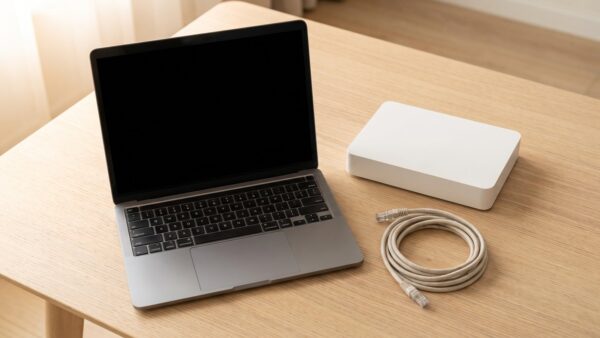
- Mit dem Netzwerk verbinden. Per Kabel, falls WLAN nicht geht — dafür braucht ihr kein Passwort.
- Oberfläche aufrufen. Über die Adresse aus dem Handbuch oder vom Aufkleber.
- Anmelden. Mit dem Gerätepasswort, nicht mit dem WLAN-Schlüssel — das sind zwei verschiedene Dinge.
- WLAN-Bereich öffnen. Dort steht der Schlüssel, meist mit einer Option zur Klartextanzeige.
- Bei Bedarf neu setzen. Ein neues Passwort trennt alle verbundenen Geräte — die müssen sich dann neu anmelden.
Punkt drei ist die häufigste Verwechslung. Das Gerätepasswort schützt die Konfiguration des Routers; der WLAN-Schlüssel lässt Geräte ins Funknetz. Beide stehen oft nebeneinander auf demselben Aufkleber und werden regelmäßig durcheinandergebracht.
Punkt fünf verdient eine Warnung: Wenn ihr das WLAN-Passwort ändert, verlieren alle Geräte die Verbindung — auch Drucker, Lautsprecher, Kameras und Smart-Home-Zubehör, an die niemand denkt. Plant dafür Zeit ein und macht es nicht kurz vor einem Termin.
Ein Hinweis für Geräte vom Anbieter: Bei manchen Anschlüssen ist die Konfigurationsoberfläche eingeschränkt oder das Gerätepasswort wird zentral verwaltet. Dann führt der Weg über die App oder das Kundenportal des Anbieters — dort lässt sich der WLAN-Schlüssel meist ebenfalls einsehen und ändern, ohne dass ihr am Gerät selbst etwas tun müsst.
Kommt ihr gar nicht in die Oberfläche, bleibt der Werksreset. Er setzt alles zurück — auch die Zugangsdaten eures Anbieters. Das ist der letzte Ausweg, nicht der erste.
Für Gäste: der QR-Code
Passwörter vorzulesen ist mühsam und fehleranfällig. Es geht bequemer.
- Direkt vom Handy teilen. Android und iOS bieten in den WLAN-Details eine Teilen-Funktion mit QR-Code.
- Aufkleber am Router. Viele Geräte haben den Code bereits aufgedruckt.
- Ausgedruckt bereitlegen. Ein laminierter Zettel an der Pinnwand spart jedes Buchstabieren.
- Gastnetz nutzen. Besser als das Hauptnetz — dazu gleich mehr.
Der letzte Punkt ist der wichtigste. Fast jeder aktuelle Router kann ein Gastnetz aufspannen: ein zweites WLAN mit eigenem Passwort, das keinen Zugriff auf eure Geräte im Heimnetz erlaubt.
Das ist aus zwei Gründen besser. Erstens bekommt niemand euer Hauptpasswort, das ihr sonst nach jedem Besuch ändern müsstet. Zweitens kann ein Gerät mit Schadsoftware im Gastnetz nicht auf euren Netzwerkspeicher, eure Drucker oder eure Kameras zugreifen.
Richtet es einmal ein, druckt den QR-Code aus und legt ihn dorthin, wo Besuch sitzt. Danach fragt niemand mehr nach dem Passwort.
Das Gastnetz ist übrigens auch der richtige Ort für Geräte, denen ihr nicht vollständig traut: günstige Smart-Home-Zubehörteile, Kameras unbekannter Herkunft, Geräte ohne Updateversorgung. Sie funktionieren dort genauso, kommen aber nicht an eure Rechner, Netzwerkspeicher und Backups heran.
Viele Router erlauben zusätzlich, das Gastnetz zeitlich zu begrenzen — etwa auf einige Stunden nach der Aktivierung. Das erspart es, nach dem Besuch daran zu denken.
Wenn das Werkspasswort noch drin ist
Symbolbild — KI-generiert / MonsterDealz
Ein Punkt, der über das reine Nachschauen hinausgeht — und der eine Prüfung wert ist.
Aktuelle Router kommen mit individuell erzeugten, langen Werkspasswörtern. Die sind sicher, und ihr müsst sie nicht zwingend ändern. Ältere Geräte hatten dagegen teils kurze oder nach erkennbarem Schema gebildete Schlüssel — dort lohnt der Wechsel.
Wichtiger als der WLAN-Schlüssel ist ohnehin das Gerätepasswort für die Konfigurationsoberfläche. Steht dort noch eine Standardkombination, sollte sie geändert werden — das ist die Tür, hinter der eure gesamte Netzwerkkonfiguration liegt.
Prüft bei der Gelegenheit zwei weitere Punkte: Ist die Verschlüsselung auf einem aktuellen Standard eingestellt, und ist die Anmeldung per Knopfdruck deaktiviert, wenn ihr sie nicht braucht? Was es damit auf sich hat, steht in unserem Ratgeber WPS-Taste erklärt.
Und notiert das Passwort an einem Ort, an dem ihr es wiederfindet — im Passwortmanager, nicht auf einem Zettel unter der Tastatur. Wie ihr Zugänge grundsätzlich absichert, steht in unserem Ratgeber Passkeys statt Passwörter.
Das aufgedruckte Werkspasswort ist übrigens seltener ein Problem als sein Ruf: Das BSI nennt 20 Zeichen ab Werk als Regelfall und rät nur dann zum Wechsel, wenn euer WLAN-Schlüssel kürzer ist. Gefährlich ist das andere Passwort — das der Weboberfläche. Welche acht Einstellungen die Behörde tatsächlich empfiehlt, steht im Ratgeber Router absichern.
Bei Vodafone-Kabelroutern ist die Adresse bekannt: Vodafone Station und Connect Box erreicht ihr laut Vodafone unter 192.168.0.1, Benutzername ist admin, das Gerätepasswort steht auf dem Aufkleber. Was hilft, wenn es nicht mehr stimmt, erklärt unser Ratgeber zum Vodafone Router Login.
Vor- und Nachteile eines geänderten Passworts
| Vorteile | Nachteile |
|---|---|
| Ihr wisst sicher, wer Zugang hat | Alle Geräte müssen neu verbunden werden |
| Leichter merkbar als der Werksschlüssel | Selbst gewählte Passwörter sind oft schwächer |
| Alte Geräte mit kurzem Werksschlüssel werden sicherer | Der Aufkleber stimmt danach nicht mehr |
| Nötig, wenn das Passwort weitergegeben wurde | Smart-Home-Geräte neu anzulernen ist mühsam |
Bei einem aktuellen Router mit langem, individuellem Werksschlüssel gibt es meist keinen Grund zu ändern. Ein Gastnetz löst das Weitergabe-Problem eleganter.
Häufige Fragen
Wo steht das Passwort am schnellsten?
Auf dem Aufkleber am Router — sofern es nie geändert wurde.
Kann ich es auf dem Handy sehen?
Ja. Android und iOS zeigen es in den WLAN-Details nach Entsperrung und können es als QR-Code teilen.
Was ist der Unterschied zum Gerätepasswort?
Der WLAN-Schlüssel lässt Geräte ins Funknetz, das Gerätepasswort schützt die Router-Konfiguration.
Was passiert, wenn ich es ändere?
Alle verbundenen Geräte fliegen raus — auch Drucker, Lautsprecher und Smart-Home-Zubehör.
Muss ich das Werkspasswort ändern?
Bei aktuellen Geräten meist nicht. Wichtiger ist ein geändertes Gerätepasswort für die Oberfläche.
Wie gebe ich es an Gäste weiter?
Am besten über ein Gastnetz mit eigenem QR-Code.
Warum ist ein Gastnetz besser?
Es trennt Besucher von euren Geräten im Heimnetz und gibt euer Hauptpasswort nicht preis.
Was, wenn ich gar nicht mehr reinkomme?
Bleibt nur der Werksreset — der setzt aber auch die Anbieter-Zugangsdaten zurück.
Fazit: nachschauen statt zurücksetzen
In fast allen Fällen steht das Passwort bereits irgendwo — auf dem Gerät, im Router oder auf einem Handy, das verbunden ist. Der Werksreset ist der letzte Ausweg, nicht der erste Griff.
Drei Schritte für heute:
- Den Aufkleber am Router fotografieren, solange er lesbar ist.
- Ein Gastnetz einrichten und den QR-Code ausdrucken.
- Das Gerätepasswort der Router-Oberfläche prüfen und bei Bedarf ändern.
Wenn das Netz zusätzlich langsam ist, hilft unser Ratgeber WLAN-Störung beheben. Aktuelle Netzwerk-Angebote sammeln wir laufend auf MonsterDealz.de.