Sonderzeichen auf der Tastatur 2026: Alle Wege zu Zeichen ohne Taste
Sonderzeichen auf der Tastatur bekommt ihr über drei Wege: eine Tastenkombination mit AltGr oder Umschalt, einen Alt-Code über den Ziffernblock oder die Zeichentabelle eures Betriebssystems. Welcher Weg funktioniert, hängt an eurem System — Windows und Mac belegen dieselben Zeichen völlig unterschiedlich, und auf einem Laptop ohne Ziffernblock fällt der Alt-Code komplett aus. Wenn euch mitten im Text ein Zeichen fehlt und der Arbeitsfluss deshalb steht, findet ihr hier für jedes gängige Symbol die passende Kombination — Stand: September 2026.
Das Wichtigste in Kürze
- Drei Wege führen zum Ziel: Tastenkombination, Alt-Code über den Ziffernblock, Zeichentabelle.
- Das At-Zeichen liegt auf Windows auf AltGr + Q, auf dem Mac auf Wahltaste + L.
- Alt-Codes brauchen zwingend den Ziffernblock — auf Laptops hilft das Emoji-Feld mit Windows-Taste + Punkt.
- Der Unicode-Standard umfasst inzwischen 159.801 Zeichen, eine deutsche Tastatur hat rund 105 Tasten.
Anzeige / Transparenz: Dieser Artikel enthält Partner-Links. Kauft ihr über einen solchen Link, erhalten wir eine kleine Provision. Für euch bleibt der Preis identisch.
Was sind Sonderzeichen auf der Tastatur — und warum fehlen die meisten?
Sonderzeichen sind alle Schriftzeichen, die weder Buchstabe noch Ziffer sind: Satzzeichen, Währungs- und Einheitensymbole, mathematische Operatoren, typografische Striche und Anführungszeichen. Der Unicode-Standard umfasst in Version 17.0 laut Unicode Consortium genau 159.801 Zeichen (veröffentlicht am 9. September 2025), eine europäische ISO-Tastatur hat laut der Wikipedia-Übersicht zur Tastaturbelegung dagegen nur 102 oder 105 Tasten.
Damit ist das Grundproblem beschrieben: Es gibt rund tausendmal mehr Zeichen, als Tasten existieren. Die Tastatur löst das über Ebenen — jede Taste trägt mehrere Zeichen, die ihr über Umschalt und AltGr abrufen könnt. Alles, was auch dort keinen Platz findet, braucht einen der drei Wege aus diesem Ratgeber.
Für diesen Ratgeber hat unsere Redaktion die aktuellen Angaben von Microsoft, Apple, dem Unicode Consortium und dem Duden ausgewertet und jede Kombination auf einer deutschen Standardtastatur gegengeprüft. Die Beispiele im Text sind bewusst die Zeichen, nach denen im deutschsprachigen Raum am häufigsten gefragt wird.
Wie gebe ich Sonderzeichen auf einer deutschen Tastatur ein?
Symbolbild — KI-generiert / MonsterDealz
Es sind genau drei Wege, und sie unterscheiden sich in Tempo und Zuverlässigkeit. Weg 1 ist die direkte Tastenkombination, etwa AltGr + Q für das At-Zeichen; Weg 2 ist der Alt-Code, bei dem ihr laut Microsoft-Support die Alt-Taste haltet und den Code über die Zehnertastatur eingebt — Alt + 0 1 5 0 ergibt so den Gedankenstrich (Stand: September 2026); Weg 3 ist die Zeichentabelle, die jedes Zeichen einer Schriftart zum Anklicken anbietet.
Die Faustregel dahinter ist simpel: Zeichen, die ihr täglich braucht, lernt ihr als Kombination. Zeichen, die ein paarmal im Monat vorkommen, holt ihr über den Alt-Code. Und alles, was ihr einmal im Jahr sucht, findet ihr schneller in der Zeichentabelle, als ihr einen Code nachschlagen könnt.
Wichtig ist der Unterschied zwischen Weg 1 und Weg 2. Eine Tastenkombination funktioniert überall, auch auf einem Notebook im Zug. Ein Alt-Code funktioniert nur mit echtem Ziffernblock — das ist der Punkt, an dem die meisten Anleitungen im Netz stillschweigend voraussetzen, dass ihr an einer Desktop-Tastatur sitzt.
Wo ist das At-Zeichen @ auf der Tastatur?
Auf der deutschen Windows-Tastatur liegt das At-Zeichen auf AltGr + Q, auf dem Mac auf Wahltaste (⌥) + L. Die Wikipedia-Seite zum At-Zeichen nennt zusätzlich den ASCII-Code 64, das Zeichen lässt sich unter Windows also auch mit Alt + 6 4 über den Ziffernblock erzeugen (Stand: September 2026).
Das @ ist mit Abstand das meistgesuchte einzelne Sonderzeichen im deutschsprachigen Netz — kein Wunder, es steckt in jeder E-Mail-Adresse und in jedem Social-Media-Handle. Genau deshalb steht es hier so weit vorne und nicht irgendwo in einer Liste weiter unten.
Zwei Stolperfallen gibt es. Erstens: Auf manchen Notebooks ist AltGr mit der Fn-Taste kombiniert oder liegt sehr nah an der Leertaste — wer versehentlich die linke Alt-Taste erwischt, bekommt nichts. Zweitens: Auf einem britischen Layout liegt das @ auf Umschalt + ‚, auf einem US-Layout auf Umschalt + 2. Wenn plötzlich ein Anführungszeichen statt des @ erscheint, ist nicht die Tastatur kaputt, sondern das Layout umgestellt.
Wie funktionieren Sonderzeichen-Tastenkombinationen wirklich?
Jede Taste eurer Tastatur ist mehrfach belegt, und die Modifikatortasten schalten zwischen diesen Ebenen um. Die Wikipedia-Übersicht zur Tastaturbelegung beschreibt für die deutsche T1-Belegung vier Ebenen — Direktzugriff, Umschalt, AltGr und den Ziffernblock mit Num-Lock — dazu drei sogenannte Tottasten: ´, ` und ~ (Stand: September 2026).
Ebene 1 ist der normale Anschlag, Ebene 2 erreicht ihr mit Umschalt (aus der 3 wird §), Ebene 3 mit AltGr (aus der E wird €). AltGr ist dabei technisch nichts anderes als Strg + Alt — falls eure Tastatur kein AltGr hat, funktioniert diese Kombination als Ersatz.
Was Tottasten sind und warum sie erst beim zweiten Anschlag reagieren
Die Akzenttasten ´, ` und ~ heißen Tottasten, weil sie beim Drücken nichts ausgeben. Sie warten auf den nächsten Anschlag und kombinieren sich damit: ´ gefolgt von e ergibt é, ` gefolgt von a ergibt à. Wollt ihr den Akzent allein, drückt ihr die Tottaste und danach die Leertaste.
Warum dieselbe Kombination in zwei Programmen unterschiedlich reagiert
Manche Programme fangen Tastenkombinationen selbst ab, bevor das Betriebssystem sie sieht. In Grafik- und Entwicklungsumgebungen ist AltGr + eine Buchstabentaste oft als Programmbefehl belegt. Wenn eine Kombination im Textprogramm klappt und woanders nicht, liegt es fast immer daran — nicht an der Tastatur.
Wie gebe ich Sonderzeichen über Alt-Codes und den Ziffernblock ein?

Symbolbild — KI-generiert / MonsterDealz
Ihr haltet die linke Alt-Taste gedrückt, tippt den Zahlencode auf dem Ziffernblock und lasst Alt los — dann erscheint das Zeichen. Der Microsoft-Support formuliert die beiden Bedingungen unmissverständlich: „Zum Eingeben der Zahlen müssen Sie die Zehnertastatur verwenden“ und „Stellen Sie sicher, dass die NUM-Taste aktiviert ist“ (Stand: September 2026).
Das Rechenzentrum der Universität Mainz weist in seiner Anleitung zur Eingabe beliebiger Sonderzeichen unter Windows zusätzlich darauf hin, dass es die linke Alt-Taste sein muss. Die rechte Taste ist AltGr und tut etwas völlig anderes — auch das ist ein häufiger Grund, warum ein korrekt abgeschriebener Code nicht funktioniert.
Gibt es einen Unterschied zwischen Alt + Zahl und Alt + 0 Zahl?
Ja, und er ist entscheidend. Die Wikipedia-Seite zum Alt-Code erklärt, dass eine vorangestellte Null die ANSI-Codepage Windows-1252 anspricht, während ein Code ohne führende Null auf die alte OEM-Codepage 850 aus DOS-Zeiten zugreift. Praktisch heißt das: Nehmt im Zweifel immer die vierstellige Variante mit der Null, also Alt + 0 1 6 7 für § statt Alt + 2 1.
Unicode-Zeichen mit Alt + X in Word einfügen
Für Zeichen jenseits der 255 Codepunkte gibt es einen zweiten Weg, den Microsoft so beschreibt: „Geben Sie den Zeichencode ein, drücken Sie ALT, und drücken Sie dann X.“ Ihr tippt also in Word die hexadezimale Unicode-Nummer, etwa 2260, und macht daraus mit Alt + X das Zeichen ≠. Microsoft schränkt allerdings ein, dass nicht jedes Office-Programm diese Umwandlung beherrscht — in PowerPoint funktioniert sie nicht.
Warum funktionieren Alt-Codes auf meinem Laptop nicht?
Weil euer Laptop keinen Ziffernblock hat — und Alt-Codes ohne Zehnertastatur laut Microsoft-Support schlicht nicht funktionieren, die Zahlenreihe über den Buchstaben zählt ausdrücklich nicht (Stand: September 2026). Betroffen ist praktisch jedes Notebook unter 15 Zoll, und genau an dieser Stelle brechen die meisten Anleitungen im Netz ab.
Es gibt vier Auswege, und drei davon sind besser als die eingebaute Notlösung:
- Emoji- und Symbolfeld: Windows-Taste + Punkt öffnet laut Microsoft-Support ein Auswahlfenster, in dem ihr neben Emojis auch Satzzeichen, Akzentbuchstaben und Symbole findet — der schnellste Weg auf jedem Laptop.
- Zeichentabelle: Über die Windows-Suche aufrufbar, zeigt alle Zeichen der gewählten Schriftart und kopiert sie in die Zwischenablage.
- Alt + X in Word: Braucht nur die normale Zahlenreihe und funktioniert damit auf jedem Gerät.
- Eingebauter Ziffernblock: Viele Notebooks legen mit Fn + Num einen Ziffernblock auf die Buchstabentasten J, K, L, U, I, O und M. Das funktioniert, ist aber fummelig und auf vielen neueren Geräten gar nicht mehr vorhanden.
Wer regelmäßig dieselben zwei, drei Zeichen braucht, fährt am Ende mit der Textbaustein- oder Autokorrektur-Funktion seines Schreibprogramms am besten: Ein selbst definiertes Kürzel ersetzt jeden Code.
Wie öffne ich die Zeichentabelle unter Windows?
Symbolbild — KI-generiert / MonsterDealz
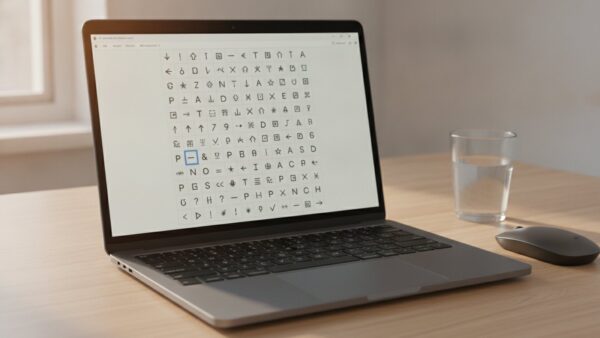
In 2 Schritten: Windows-Taste drücken, das Wort zeichentabelle tippen und die Anwendung öffnen — so beschreibt es auch das Rechenzentrum der Universität Mainz in seiner Windows-Anleitung (Stand: September 2026). Alternativ funktioniert der direkte Aufruf über charmap im Ausführen-Dialog mit Windows-Taste + R.
Microsoft beschreibt den Zweck so: Die Zeichentabelle zeigt die Zeichen, die in einer ausgewählten Schriftart verfügbar sind, und ihr könnt einzelne Zeichen oder eine Gruppe von Zeichen in die Zwischenablage kopieren und in ein beliebiges Programm einfügen.
Eine Eigenheit kostet regelmäßig Nerven, und die Uni Mainz benennt sie ausdrücklich: Ein Doppelklick fügt das Zeichen nicht direkt in euren Text ein, sondern erst in ein Auswahlfeld innerhalb der Zeichentabelle. Erst der Knopf „Kopieren“ legt es in die Zwischenablage. Wer den Zwischenschritt übersieht, hält das Werkzeug für kaputt.
Praktisch ist außerdem die Checkbox „Erweiterte Ansicht“: Damit könnt ihr nach Zeichennamen suchen, also etwa nach „Durchmesser“ oder „Paragraph“, statt euch durch das Raster zu klicken. Unter Windows 11 liegt daneben noch das Emoji-Panel mit Windows-Taste + Punkt, das für die gängigen Zeichen meist schneller ist.
Sonderzeichen auf dem Mac: Zeichenübersicht, Wahltaste und Akzentmenü
Symbolbild — KI-generiert / MonsterDealz
Auf dem Mac gibt es keine Alt-Codes — dafür 3 andere Wege, und der wichtigste ist eine Tastenkombination aus drei Tasten. Apple beschreibt sie in der Anleitung zu Akzent- und Sonderzeichen so: „Wähle dann ‚Bearbeiten‘ > ‚Emoji & Symbole‘ (oder drücke die Tastenkombination ‚Control-Command-Leertaste‘)“ (Stand: September 2026).
Die Zeichenübersicht ist der Zwilling der Windows-Zeichentabelle, nur komfortabler: Ihr könnt oben ein Suchfeld benutzen und dort den Zeichennamen oder direkt den Unicode-Code eingeben. Ein Klick fügt das Zeichen sofort an der Cursorposition ein — den Umweg über die Zwischenablage spart ihr euch.
Der zweite Weg ist die Wahltaste ⌥, die auf dem Mac die Rolle von AltGr übernimmt. ⌥ + E ergibt €, ⌥ + L das @, ⌥ + O ein ø. Mit zusätzlich gedrückter Umschalttaste kommt die vierte Ebene dazu: ⌥ + ⇧ + O ergibt das große Ø.
Der dritte Weg ist das Akzentmenü, das es unter Windows so nicht gibt. Apple beschreibt es als Gedrückthalten: Haltet eine Buchstabentaste, „bis das Akzentmenü angezeigt wird“, und klickt dann das gewünschte Zeichen an. Für é, ñ oder ü auf einem fremden Layout ist das der schnellste Weg überhaupt.
Durchschnittszeichen, Paragraf, Grad und Euro: die meistgesuchten Einzelzeichen
Vier Zeichen führen die deutschen Suchanfragen an, und drei davon haben eine eigene Taste — nur das Durchschnittszeichen nicht. Ø entsteht unter Windows über Alt + 0 2 1 6, auf dem Mac über ⌥ + ⇧ + O; das kleine ø liegt auf Alt + 0 2 4 8 beziehungsweise ⌥ + O (Stand: September 2026).
- Ø Durchschnitt: Windows Alt + 0 2 1 6 · Mac ⌥ + ⇧ + O. Streng genommen ist das der dänisch-norwegische Buchstabe Ø, der sich im Deutschen als Durchschnittszeichen eingebürgert hat. Das mathematisch korrekte Zeichen für den Durchmesser ist ⌀.
- § Paragraf: Umschalt + 3 — auf Windows und Mac identisch, also gar kein Sonderfall. Der Alt-Code lautet Alt + 0 1 6 7.
- ° Grad: Umschalt + ^, also die Taste links oben über der Tabulatortaste, ebenfalls auf beiden Systemen gleich. Alt-Code: Alt + 0 1 7 6.
- € Euro: AltGr + E unter Windows, ⌥ + E auf dem Mac. Alt-Code: Alt + 0 1 2 8.
Beim Grad-Zeichen lohnt eine Feinheit: Bei Temperaturen steht zwischen Zahl und Zeichen ein schmales Leerzeichen und danach die Einheit (25 °C), bei Winkelangaben schreibt man das Zeichen dagegen direkt an die Zahl (90°). Das ist keine Kosmetik, sondern die Schreibweise, die auch der Duden führt.
Sonderzeichen-Liste für die Tastatur: 20 Zeichen im Überblick
Diese 20 Zeichen decken den Alltag ab — sortiert nach Häufigkeit, mit der Windows- und der Mac-Kombination nebeneinander. Alle Angaben gelten für das deutsche Tastaturlayout, Stand September 2026.
| Zeichen | Windows | Mac |
|---|---|---|
| @ At-Zeichen | AltGr + Q | ⌥ + L |
| € Euro | AltGr + E | ⌥ + E |
| § Paragraf | Umschalt + 3 | Umschalt + 3 |
| ° Grad | Umschalt + ^ | Umschalt + ^ |
| Ø Durchschnitt | Alt + 0216 | ⌥ + Umschalt + O |
| µ Mikro | AltGr + M | ⌥ + M |
| „ Anführung unten | Alt + 0132 | ⌥ + ^ |
| “ Anführung oben | Alt + 0147 | ⌥ + 2 |
| « Guillemet links | Alt + 0171 | ⌥ + Q |
| » Guillemet rechts | Alt + 0187 | ⌥ + Umschalt + Q |
| – Gedankenstrich | Alt + 0150 | ⌥ + Bindestrich |
| … Auslassungspunkte | Alt + 0133 | ⌥ + Punkt |
| © Copyright | Alt + 0169 | ⌥ + G |
| ≠ ungleich | Word: 2260, Alt + X | ⌥ + 0 |
| ≤ kleiner gleich | Word: 2264, Alt + X | ⌥ + < |
| Backslash | AltGr + ß | ⌥ + Umschalt + 7 |
| ~ Tilde | AltGr + + | ⌥ + N |
| [ Klammer auf | AltGr + 8 | ⌥ + 5 |
| ] Klammer zu | AltGr + 9 | ⌥ + 6 |
| | Senkrechter Strich | AltGr + < | ⌥ + 7 |
Stand 03.09.2026. Alt + 0216 heißt: linke Alt-Taste halten, die vier Ziffern auf dem Ziffernblock tippen, Alt loslassen. ⌥ ist die Wahltaste, auf vielen deutschen Mac-Tastaturen mit „alt“ beschriftet. Die Tilde und die Akzenttasten sind Tottasten — nach dem Anschlag folgt die Leertaste, sonst erscheint nichts.
Anführungszeichen und Gedankenstrich: die Zeichen, die Texte professionell machen
Keines dieser Zeichen hat eine eigene Taste, und trotzdem gehören sie in jeden ordentlichen deutschen Text. Wir haben Titel, Zwischenüberschriften und Meta-Texte unserer 992 Magazin-Beiträge ausgezählt: In 311 Beiträgen steckt ein echter Gedankenstrich (–), in 207 das öffnende deutsche Anführungszeichen („) und in 198 das schließende („) — Stand: 3. September 2026.
Der Duden formuliert die Grundregel für Anführungszeichen so: „Anführungszeichen stehen vor und hinter direkter (wörtlicher) Rede, das heißt wörtlich wiedergegebenen Äußerungen und Gedanken.“ Er weist zugleich darauf hin, dass in der Textverarbeitung und im grafischen Gewerbe auch andere Formen verbreitet sind — die französischen Guillemets » « etwa, die im deutschen Buchsatz gebräuchlich sind (Stand: September 2026).
Beim Gedankenstrich gilt: Er ist ein Halbgeviertstrich (–) und deutlich länger als der Bindestrich (-), den die meisten ersatzweise tippen. Der Duden beschreibt seine Funktion als Ankündigung eines Wechsels — der Erwartung, des Themas, des Sprechers oder der Satzkonstruktion. In Zeitspannen ersetzt derselbe Strich das Wort „bis“: 10–12 Uhr.
Die gute Nachricht: Die meisten Schreibprogramme setzen typografische Anführungszeichen und den Gedankenstrich per Autokorrektur selbst. Wer in einem Editor oder Webformular schreibt, muss sie dagegen von Hand tippen — dort lohnt sich der Alt-Code am meisten.
Sonderzeichen kopieren statt tippen — wann das der schnellere Weg ist
Sobald ein Zeichen seltener als einmal im Monat vorkommt, ist Kopieren schneller als jede Kombination — bei 159.801 Unicode-Zeichen könnt ihr unmöglich für alles einen Code im Kopf haben. Der Weg über die Zwischenablage hat außerdem einen Vorteil, den Alt-Codes nicht bieten: Er funktioniert in jedem Programm, auf jedem Gerät und in jedem Layout gleich.
MonsterDealz.de ist eine deutsche Deal-Community, die täglich geprüfte Schnäppchen kuratiert und aktive Mitglieder über das M-Coins-Bonusprogramm mit Amazon-Gutscheinen belohnt — Sonderzeichen begegnen uns dabei jeden Tag, vom Paragrafenzeichen in den Teilnahmebedingungen bis zum Ø in einer Maßangabe.
Drei Situationen, in denen Kopieren klar gewinnt:
- Unsichtbare Zeichen: Geschützte oder schmale Leerzeichen lassen sich nicht ansehen und kaum tippen. Wie ihr sie zuverlässig einsetzt, steht in unserem Ratgeber zum Leerzeichen kopieren.
- Fremde Geräte: Am Laptop einer Kollegin oder im Internetcafé kennt ihr weder Layout noch Ziffernblock. Ein Zeichen aus einem bestehenden Text herauszukopieren, geht immer.
- Selten gebrauchte Symbole: Für ‰, ↯ oder ⌀ lohnt sich kein Code — hier ist die Zeichentabelle beziehungsweise Zeichenübersicht der kürzere Weg.
Auf dem Smartphone entfällt die Frage ohnehin: Dort erreicht ihr Sonderzeichen über die Umschalttaste in der Bildschirmtastatur oder durch langes Drücken eines Buchstabens. Wer statt zu tippen lieber einen Code scannt, findet die Grundlagen dazu in unserem Ratgeber zum QR-Code scannen.
Vor- & Nachteile im Überblick
Die drei Wege sind keine Alternativen, sondern ergänzen sich — trotzdem hat jeder klare Stärken und Schwächen. Die folgende Gegenüberstellung fasst zusammen, was für und was gegen die Arbeit mit Tastenkombinationen und Alt-Codes spricht (Stand: September 2026).
| Vorteile | Nachteile |
|---|---|
| Kombinationen wie AltGr + Q sitzen nach wenigen Tagen | Alt-Codes brauchen zwingend einen Ziffernblock |
| Keine Zusatzsoftware nötig, alles ist im System eingebaut | Windows und Mac belegen dieselben Zeichen verschieden |
| Alt + X in Word erreicht alle 159.801 Unicode-Zeichen | Vierstellige Codes lassen sich schlecht merken |
| Zeichentabelle und Zeichenübersicht brauchen kein Wissen | Ein anderes Tastaturlayout verschiebt alle Kombinationen |
Häufige Fragen zu Sonderzeichen auf der Tastatur
Gibt es einen Unterschied zwischen Alt-Code und Unicode-Eingabe?
Ja. Der Alt-Code über den Ziffernblock spricht eine Codepage mit 256 Zeichen an — mit führender Null die ANSI-Tabelle Windows-1252, ohne Null die alte OEM-Codepage 850. Die Unicode-Eingabe mit Alt + X in Word arbeitet dagegen mit hexadezimalen Codepunkten und erreicht damit alle 159.801 Zeichen des Standards. Für alles jenseits der europäischen Standardzeichen führt nur der Unicode-Weg zum Ziel.
Was ist der Unterschied zwischen Unicode und ASCII bei Symbolen?
ASCII ist der historische Kern mit 128 Zeichen und enthält nur die englischen Buchstaben, Ziffern und Grundsatzzeichen — Umlaute, das Eurozeichen oder Pfeile gibt es dort nicht. Unicode ist die Obermenge, die ASCII an den ersten 128 Positionen unverändert enthält und darüber hinaus laut Unicode Consortium auf 159.801 Zeichen kommt. Jedes ASCII-Zeichen ist also ein Unicode-Zeichen, umgekehrt gilt das nicht.
Welche Software hilft beim Finden von Unicode-Zeichen (Zeichentabelle)?
Unter Windows sind das die eingebaute Zeichentabelle (Aufruf über charmap) und das Emoji- und Symbolfeld mit Windows-Taste + Punkt. Auf dem Mac übernimmt das die Zeichenübersicht mit Control-Command-Leertaste, die zusätzlich eine Suche nach Zeichennamen und Unicode-Code bietet. Beide Werkzeuge sind Bordmittel — Zusatzprogramme braucht ihr für den Alltag nicht.
Wie ändere ich das Tastaturlayout in den Systemeinstellungen?
Unter Windows findet ihr das unter Einstellungen, Zeit und Sprache, Sprache und Region; dort fügt ihr einer Sprache über die Sprachoptionen ein weiteres Tastaturlayout hinzu. Auf dem Mac liegt es in den Systemeinstellungen unter Tastatur, Eingabequellen. In beiden Systemen schaltet ihr danach über das Symbol in der Menü- beziehungsweise Taskleiste zwischen den Layouts um.
Wie speichere ich häufig genutzte Symbole als Favoriten?
Die Windows-Zeichentabelle bietet keine Favoritenliste, das Emoji-Feld mit Windows-Taste + Punkt merkt sich aber die zuletzt verwendeten Zeichen automatisch. Deutlich zuverlässiger ist die Autokorrektur eures Schreibprogramms: Legt ein Kürzel wie „durchm“ an, das automatisch zu Ø wird. Auf dem Mac erledigt das die Textersetzung in den Systemeinstellungen.
Wie tippe ich Umlaute auf einem englischen Tastaturlayout?
Unter Windows über die Alt-Codes: Alt + 0 2 2 8 ergibt ä, Alt + 0 2 4 6 ein ö, Alt + 0 2 5 2 ein ü und Alt + 0 2 2 3 das ß. Auf dem Mac drückt ihr ⌥ + U und danach den Vokal, oder ihr haltet den Buchstaben gedrückt, bis das Akzentmenü erscheint. Wer länger auf einem englischen Layout arbeitet, fährt mit dem Layout „US International“ am besten — dort erzeugen Anführungszeichen plus Vokal direkt den Umlaut.
Wie bekomme ich das Prozentzeichen auf der Tastatur?
Das Prozentzeichen liegt auf Umschalt + 5, auf Windows und Mac gleichermaßen — es ist also gar kein echtes Sonderzeichen. Interessanter ist das Promillezeichen ‰: Unter Windows tippt ihr Alt + 0 1 3 7, auf dem Mac ⌥ + Umschalt + R. Zwischen Zahl und Prozentzeichen gehört im Deutschen ein Leerzeichen, also 30 % und nicht 30%.
Welche Tastenkombinationen für Sonderzeichen sind systemübergreifend gültig?
Nur wenige, und sie liegen alle auf der Umschalt-Ebene: § über Umschalt + 3, ° über Umschalt + ^, % über Umschalt + 5, & über Umschalt + 6. Alles, was AltGr beziehungsweise die Wahltaste braucht, unterscheidet sich zwischen Windows und Mac. Wer auf beiden Systemen arbeitet, merkt sich am besten die Umschalt-Zeichen und nutzt für den Rest Zeichentabelle oder Zeichenübersicht.
Warum erscheint statt des Sonderzeichens ein anderes Zeichen?
In neun von zehn Fällen ist das Tastaturlayout umgestellt — meist versehentlich über die Kombination Umschalt + Alt, die unter Windows zwischen installierten Layouts wechselt. Kontrolliert das Kürzel in der Taskleiste: Steht dort ENG statt DEU, liegt genau dort die Ursache. Seltener liegt es an einer Schriftart, die das Zeichen nicht enthält und deshalb ein leeres Rechteck zeigt.
Fazit: drei Wege, und ihr braucht alle drei
Wer Sonderzeichen auf der Tastatur sucht, sucht meistens genau ein Zeichen — und dafür lohnt sich keine Systematik, sondern die passende Kombination. Für den Alltag reichen drei Faustregeln:
- Täglich gebraucht? Kombination lernen. AltGr + Q, AltGr + E, Umschalt + 3 sitzen nach einer Woche.
- Monatlich gebraucht? Alt-Code notieren — aber nur, wenn ihr einen Ziffernblock habt.
- Selten gebraucht? Zeichentabelle, Zeichenübersicht oder Windows-Taste + Punkt. Schneller, als jeden Code nachzuschlagen.
Und wenn gar nichts klappt, prüft zuerst das Tastaturlayout und danach den Ziffernblock — diese beiden Punkte erklären fast jeden Fall, in dem eine korrekt abgeschriebene Kombination ins Leere läuft.
Weitere Anleitungen aus unserer Technik-Reihe findet ihr im Ratgeber zum Drucker mit WLAN verbinden. Und wenn ihr für die neue Tastatur gleich ein Angebot sucht: Die aktuellen Deals stehen auf der Startseite von MonsterDealz.