QR-Code scannen 2026: Mit Handy, ohne App und am PC
QR-Code scannen geht auf jedem halbwegs aktuellen Smartphone ohne Zusatz-App: Kamera öffnen, Code ins Bild halten, auf die eingeblendete Vorschau tippen — fertig. Ein QR-Code ist ein zweidimensionaler Strichcode, der nach der Norm ISO/IEC 18004 Text, Links, WLAN-Zugänge oder Zahlungsdaten in einem Muster aus schwarzen und weißen Quadraten speichert. Wer schnell an eine Information oder eine App will und dann vor einem Code steht, der einfach nicht reagiert, braucht keine Grundsatzdebatte, sondern eine Lösung — genau dafür ist dieser Ratgeber gebaut. Stand: September 2026.
Das Wichtigste in Kürze
- Die vorinstallierte Kamera-App reicht auf iPhone und Android — eine Extra-App braucht ihr nicht.
- Codes vom eigenen Bildschirm lest ihr per Screenshot über die Fotos-App oder Google Lens aus.
- Am PC erkennt das Windows-Snipping-Tool QR-Codes direkt im Bildschirmfoto.
- Vor dem Antippen immer die eingeblendete Adresse lesen — überklebte Codes sind die häufigste Falle.
Anzeige / Transparenz: Dieser Artikel enthält Partner-Links. Kauft ihr über einen solchen Link, erhalten wir eine kleine Provision. Für euch bleibt der Preis identisch.
Was ist ein QR-Code und wie liest ihn euer Handy?
Ein QR-Code ist ein quadratischer Matrixcode, der laut Wikipedia-Eintrag zum QR-Code ab 1992 bei Denso Wave entwickelt und 1994 zum Patent angemeldet wurde. In der größten Ausbaustufe, Version 40 mit 177 × 177 Modulen, passen dort 7.089 Ziffern oder 4.296 alphanumerische Zeichen hinein (Stand: September 2026).
Die drei großen Quadrate in den Ecken sind keine Verzierung. Sie sagen der Kamera, wo der Code anfängt und wie er gedreht ist. Deshalb funktioniert das Scannen auch auf dem Kopf oder schräg von der Seite.
Dazu kommt eine eingebaute Fehlerkorrektur in vier Stufen: L verkraftet 7 Prozent Beschädigung, M 15 Prozent, Q 25 Prozent und H bis zu 30 Prozent. Genau deshalb lassen sich Codes auch dann noch lesen, wenn ein Firmenlogo mitten drin klebt oder eine Ecke fehlt.
Für euer Handy ist das reine Bildverarbeitung: Die Kamera sucht im Live-Bild nach den Suchmustern, richtet das Raster aus, liest die Module aus und übersetzt sie zurück in Text. Ist dieser Text eine Internetadresse, blendet das System eine Vorschau ein — angetippt wird sie erst von euch.
Für diesen Ratgeber hat unsere Redaktion die aktuellen Vorgaben von BSI und Verbraucherzentrale ausgewertet, die offiziellen Kamera-Hilfen von Apple, Google und Microsoft durchgesehen und den eigenen Magazin-Bestand ausgezählt.
Brauche ich wirklich eine extra QR-Scanner-App?
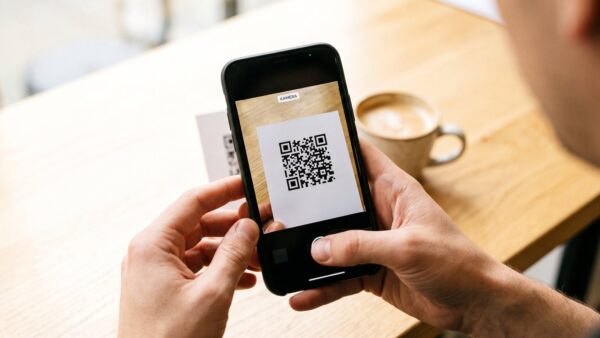
Symbolbild — KI-generiert / MonsterDealz
Nein. Apple hat die QR-Erkennung mit iOS 11 im Jahr 2017 fest in die vorinstallierte Kamera-App gebaut, und auch Google beschreibt in seiner Hilfe zur Kamera-App das Scannen in drei Schritten ohne jede Zusatzsoftware (Stand: September 2026). Seitdem ist eine separate Scanner-App auf beiden Systemen schlicht überflüssig.
Der Unterschied ist trotzdem greifbar. Die Systemkamera zeigt euch die Zieladresse als Vorschau und tut sonst nichts. Eine Drittanbieter-App verlangt dagegen häufig dauerhaften Kamerazugriff, blendet Werbung ein und schiebt Weiterleitungen zwischen euch und das eigentliche Ziel.
Wie schnell das kippen kann, zeigt ein bekannter Fall: heise online berichtete am 9. Februar 2021, dass eine seit Jahren harmlose Barcode-Scanner-App mit über 10 Millionen Installationen nach einem Update vom 4. Dezember 2020 aggressive Werbung außerhalb der App einblendete und als Trojaner eingestuft wurde. Google entfernte sie aus dem Play Store.
Es gibt genau zwei Situationen, in denen eine Zusatz-App sinnvoll bleibt: sehr alte Geräte, deren Kamera-App die Funktion nicht kennt, und Spezialfälle wie das Massenerfassen von Codes im Lager. Für den Alltag gilt: erst die Kamera probieren, dann weitersehen.
QR-Code scannen mit dem iPhone: Kamera-App und Kontrollzentrum
Auf dem iPhone genügen laut der Apple-Anleitung zum QR-Code-Scannen zwei Schritte: Kamera im Fotomodus öffnen, Code ins Bild holen, dann auf die eingeblendete Mitteilung tippen. Die Funktion steckt seit iOS 11 aus dem Jahr 2017 in jedem iPhone und iPad (Stand: September 2026).
So geht ihr vor:
- Kamera öffnen: App starten, Fotomodus wählen, Rückkamera benutzen.
- Ausrichten: Den Code vollständig ins Bild bringen, das Handy ruhig halten.
- Antippen: Die Vorschau erscheint als Banner am unteren Rand — vorher die Adresse lesen.
Reagiert die Kamera nicht, hilft der zweite offizielle Weg: das Kontrollzentrum. Dort lässt sich ein eigenes Steuerelement zum Code-Scannen hinzufügen, das direkt in einen Scan-Modus springt und auf Wunsch die Taschenlampe zuschaltet. Das ist der zuverlässigere Weg bei schlechtem Licht.
Ein dritter Weg läuft über die Fotos-App. Habt ihr den Code bereits fotografiert oder als Screenshot gespeichert, erkennt die Bilderkennung ihn im gespeicherten Bild und bietet den Link an — praktisch bei Tickets, die per Mail kommen.
QR-Code mit Android scannen: Kamera, Google Lens und Schnelleinstellungen
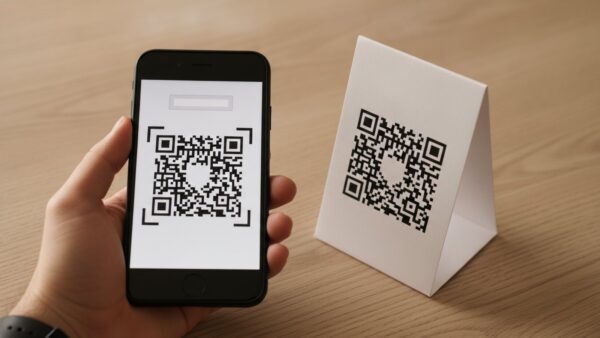
Symbolbild — KI-generiert / MonsterDealz
Auf Android beschreibt die Google-Hilfe zur Kamera-App den Scan in drei Schritten: Kamera öffnen, QR-Modus oder normalen Fotomodus nutzen, auf das eingeblendete Banner tippen (Stand: September 2026). Eine Installation ist dafür nicht nötig.
Weil Android von vielen Herstellern angepasst wird, führen mehrere Wege zum Ziel:
- Kamera-App: Code ins Bild halten, auf die Link-Vorschau tippen. Bei manchen Geräten muss die Option „QR-Codes scannen“ in den Kamera-Einstellungen erst aktiviert werden.
- Google Lens: In der Google-App oder im Chrome-Browser auf das Lens-Symbol tippen und den Code erfassen. Lens liest auch Codes aus gespeicherten Bildern.
- Schnelleinstellungen: Viele Geräte haben eine eigene Kachel für den QR-Scanner. Sie erscheint, wenn ihr die Statusleiste nach unten zieht und die Kachelübersicht bearbeitet.
Der große Vorteil von Google Lens: Es zeigt die vollständige Zieladresse an, bevor irgendetwas passiert. Genau dieses Vorschaufenster ist eure wichtigste Kontrollinstanz, dazu gleich mehr.
Wie scanne ich QR-Codes vom eigenen Handybildschirm?
Ihr macht einen Screenshot und lasst ihn von der Bilderkennung auslesen — die Kamera kann sich nicht selbst filmen. Auf iPhones übernimmt das die Fotos-App seit iOS 11, auf Android erledigt es Google Lens direkt aus der Galerie (Stand: September 2026).
Der Ablauf ist auf beiden Systemen fast gleich:
- Screenshot erstellen: iPhone mit Seitentaste plus Lauter-Taste, Android meist mit Power plus Leiser.
- Bild öffnen: In der Fotos- beziehungsweise Galerie-App das gerade erstellte Bild aufrufen.
- Erkennung starten: Auf dem iPhone auf den erkannten Code tippen, auf Android das Lens-Symbol antippen.
- Ziel prüfen: Adresse lesen, erst dann öffnen.
Der Klassiker dafür sind Tickets, eSIM-Aktivierungen und Gutscheincodes, die per Mail auf demselben Gerät ankommen, auf dem sie eingelöst werden sollen. Zweites Handy ausleihen ist unnötig.
Klappt die Erkennung nicht, liegt es meist an der Größe: Zoomt vor dem Screenshot in den Code hinein, damit das Muster groß und scharf im Bild liegt. Ein winziger Code in einer langen E-Mail ist für die Erkennung oft zu grob aufgelöst.
QR-Code scannen am PC: vom Bildschirmfoto zum Link
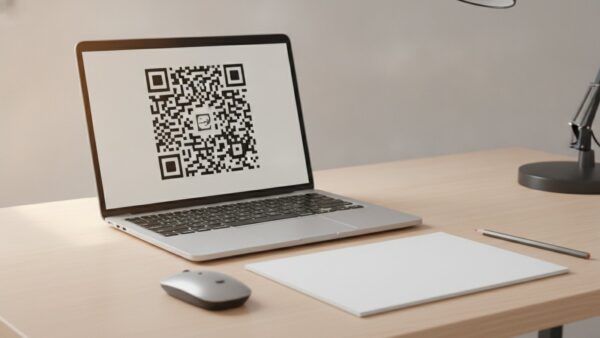
Symbolbild — KI-generiert / MonsterDealz
Am Windows-PC braucht ihr weder Kamera noch App: Das Snipping Tool erkennt QR-Codes im Bildschirmfoto selbst. Microsoft schreibt dazu in seiner Anleitung zum Snipping Tool: „If your screenshot contains a QR code, the tool will recognize it and offer to open the link for you—no phone required.“ (Stand: September 2026).
So funktioniert es in vier Schritten:
- Ausschnitt aufnehmen: Mit der Tastenkombination Windows + Umschalt + S den Bereich mit dem Code aufziehen.
- Werkzeug öffnen: Auf die Benachrichtigung klicken, damit der Ausschnitt im Snipping Tool von Microsoft landet.
- Textaktionen starten: Auf „Textaktionen“ klicken — der erkannte Link erscheint direkt neben dem Code.
- Adresse prüfen: Link lesen, dann öffnen oder kopieren.
Wer den Code als Bilddatei vorliegen hat, kommt auch über Google Lens im Chrome-Browser ans Ziel: Rechtsklick auf das Bild, „Mit Google Lens suchen“, der Code wird ausgelesen. Auf dem Mac übernimmt die Bildschirmfoto-Funktion in Kombination mit der Vorschau-App dieselbe Aufgabe.
Von Online-Diensten, die eine hochgeladene Bilddatei auf ihrem Server auswerten, raten wir bei sensiblen Codes ab — Tickets, Zahlungsdaten und Zugangscodes gehören nicht auf fremde Server.
Warum scannt meine Kamera den QR-Code nicht?
In den meisten Fällen liegt es an Licht, Abstand oder Winkel. Die Google-Hilfe zur QR-Code-Fehlerbehebung nennt als Faustregel rund 30 Zentimeter Abstand, ausreichend helles Licht und eine Kamera, die eben zur Fläche gehalten wird statt schräg (Stand: September 2026).
Diese Ursachen kommen am häufigsten vor:
- Zu wenig Licht: Taschenlampe einschalten oder den Code ans Fenster halten.
- Spiegelung: Glänzendes Papier, Displays und Folien werfen das Licht zurück — Winkel leicht ändern.
- Falscher Abstand: Zu nah bekommt die Kamera keinen Fokus, zu weit weg wird das Muster zu grob.
- Verschmutzte Linse: Ein Wisch mit einem weichen Tuch löst erstaunlich viele Fälle.
- Funktion deaktiviert: In den Kamera-Einstellungen prüfen, ob das Scannen von Codes aktiv ist.
- Beschädigter Code: Fehlt mehr als ein Drittel, hilft auch die Fehlerkorrektur nicht mehr.
Bleibt der Code stumm, gibt es fast immer einen zweiten Weg: Viele Anbieter drucken die Zieladresse oder einen Aktivierungscode zusätzlich als Text daneben. Den tippt ihr direkt in den Browser ein — sicherer ist das ohnehin.
Ist QR-Code scannen sicher? Was hinter Quishing steckt
Das Scannen selbst ist harmlos, das Ziel ist es nicht immer. Die Verbraucherzentrale beschreibt „Quishing“ als „eine Zusammensetzung der Worte ‚QR-Code‘ und ‚Phishing‘ – also Fischen nach Passworten“ und dokumentiert Fälle seit den ersten QR-Mails Anfang 2021 (Stand der Seite: 23. Oktober 2025).
Der Trick funktioniert, weil ein QR-Code für Menschen unlesbar ist. Eine gefälschte Internetadresse fällt in einer E-Mail sofort auf, im Quadratmuster dagegen nicht. Dazu kommt, dass Codes auf Papier an keinem Spamfilter vorbeimüssen.
Das Bundesamt für Sicherheit in der Informationstechnik warnte am 1. April 2026 vor einer Welle KI-gestützter QR-Code-Betrügereien und schreibt: „Betrügende betten schädliche URLs in QR-Codes ein und kombinieren diese mit perfekt formulierten Nachrichten, die typische Warnsignale eliminieren.“ Die früher verlässlichen Anhaltspunkte — schlechtes Deutsch, krude Anrede — verschwinden damit.
Wie neu das Thema für Ratgeber-Inhalte ist, zeigt ein Blick in den eigenen Bestand: Von den 992 Magazin-Beiträgen auf MonsterDealz.de erwähnen nur 5 überhaupt einen QR-Code, das Wort Quishing kommt in keinem einzigen vor (eigene Auszählung, Stand: September 2026).
Die typischen Muster sind überschaubar: gefälschte Bankbriefe mit angeblicher Neuaktivierung, falsche Strafzettel unter dem Scheibenwischer, überklebte Codes an Automaten und Plakate im Nahverkehr. Die Verbraucherzentrale zu Quishing nennt unter anderem eine Warnung der Rheinbahn vom 10. Dezember 2024 zu manipulierten Plakaten in Bussen und Bahnen.
Überklebte QR-Codes an Parkautomaten und in Restaurants erkennen
Symbolbild — KI-generiert / MonsterDealz
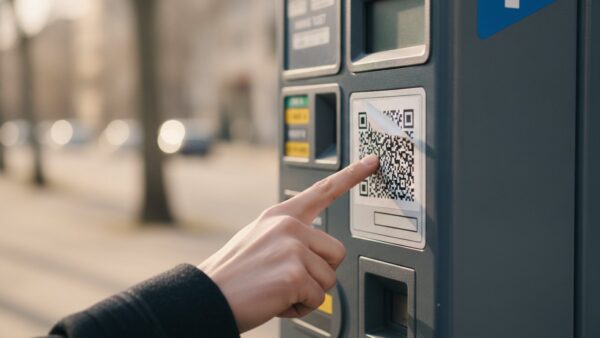
Der Parkautomat ist derzeit der Hotspot. Der ADAC berichtete am 27. Juni 2025 über Quishing-Fälle in mindestens sechs Städten — Bad Harzburg, Goslar, Celle und Hannover in Niedersachsen sowie Köln und Dortmund in Nordrhein-Westfalen (Stand: September 2026).
Erkennen lässt sich die Manipulation fast immer mit den Fingern statt mit dem Handy:
- Kante fühlen: Ein Aufkleber hat einen Rand, ein aufgedruckter Code nicht.
- Schief sitzt verdächtig: Originalcodes sitzen bündig im Layout, Klebefolien selten.
- Material vergleichen: Glänzende Folie auf mattem Automatengehäuse fällt sofort auf.
- Doppelt gedruckt: Schimmert unter dem Code ein zweiter durch, Finger weg.
In Restaurants und Cafés gilt dasselbe für die Speisekarten-Codes auf Tischaufstellern: Der Aufsteller gehört dem Wirt, der Aufkleber darauf muss nicht von ihm sein. Fragt im Zweifel kurz das Personal.
Der ADAC empfiehlt außerdem, „die am Parkautomaten ausgewiesene App nicht per QR-Code, sondern direkt im App-Store oder Google Play Store herunterzuladen“. An den meisten Automaten könnt ihr ohnehin mit Bargeld oder Karte bezahlen. Wer schon Kundendaten eingegeben hat, sollte die Karte vorsorglich sperren lassen, Anzeige erstatten und die Kontobewegungen im Blick behalten.
Wie prüfe ich das Ziel eines QR-Codes vor dem Antippen?
Ihr lest die Vorschau, die euer Handy einblendet — sie ist der einzige Moment, in dem ihr das Ziel seht, bevor es lädt. Das BSI nennt in seiner Warnung vom 1. April 2026 drei Kernregeln: Codes nur aus vertrauenswürdigen Quellen scannen, die Adresse vor dem Öffnen prüfen und sie im Zweifel lieber manuell eintippen (Stand: September 2026).
Worauf ihr in der Vorschau achtet:
- Die Domain ganz vorn: Entscheidend ist der Teil direkt vor dem ersten einzelnen Schrägstrich. Alles danach ist beliebig wählbar.
- Verdrehte Schreibweisen: Zusätzliche Bindestriche, vertauschte Buchstaben oder angehängte Zusätze sind das klassische Muster.
- Kurzlinks: Ein Verkürzungsdienst versteckt das echte Ziel. An einem öffentlichen Automaten ist das ein Warnsignal.
- Sofortige Datenabfrage: Wer direkt nach Kartennummer, Passwort oder TAN fragt, ist verdächtig — seriöse Zahlungen laufen anders.
Zwei Gewohnheiten senken das Risiko dauerhaft: Bankgeschäfte startet ihr immer selbst in der App statt über einen Code, und Zugangsdaten gebt ihr nie auf einer Seite ein, die ihr per Scan erreicht habt. Für Wegwerf-Anmeldungen bei zweifelhaften Diensten ist außerdem eine Wegwerf-E-Mail-Adresse das bessere Werkzeug als die Hauptadresse.
Welche kostenlose QR-Code-Scanner-App ist am sichersten?
Die sicherste App ist die, die ihr gar nicht installiert — nämlich die Systemkamera. Der Fall der Barcode-Scanner-App mit über 10 Millionen Installationen, die 2021 nach einem Update aus dem Play Store flog, zeigt das Grundproblem: Eine App kann Jahre sauber laufen und mit einem einzigen Update kippen (Stand: September 2026).
Wenn es doch eine Zusatz-App sein muss, prüft vor der Installation vier Punkte:
- Berechtigungen: Ein Scanner braucht die Kamera. Kontakte, Standort und Telefonstatus braucht er nicht.
- Werbemodell: Bildschirmfüllende Werbung nach jedem Scan ist ein Warnsignal, keine Nebensache.
- Anbieter: Impressum und Firmensitz nachvollziehbar? Eine anonyme Ein-Mann-App ist ein Risiko.
- Aktualität: Letztes Update älter als ein Jahr heißt: ungepflegt.
Bereits installierte Scanner-Apps, die ihr seit Monaten nicht bewusst benutzt habt, gehören deinstalliert. Sie behalten sonst dauerhaften Kamerazugriff, ohne einen Nutzen zu liefern.
Wo QR-Codes im Alltag wirklich etwas bringen
Am stärksten verbreitet ist der Scan rund um Produktinformationen: Laut einer Bitkom-Befragung vom 13. Juni 2025 unter 1.004 Personen ab 16 Jahren nutzen 40 Prozent der Menschen in Deutschland bereits QR- oder Barcodes, um Herkunft und Inhaltsstoffe von Lebensmitteln abzurufen, weitere 44 Prozent können es sich vorstellen.
Beim Bezahlen ist die Zurückhaltung größer: In einer weiteren Bitkom-Erhebung zum Bezahlen an der Kasse gaben 18 Prozent an, häufig oder manchmal per QR-Code und App zu zahlen. Der Code ist also längst Alltag, aber kein Ersatz für Karte oder Bargeld.
Diese Einsatzzwecke lohnen sich im Privatgebrauch besonders:
- WLAN-Zugang teilen: Ein Code auf dem Kühlschrank spart das Diktieren langer Passwörter — wie ihr ihn baut, steht in unserem Ratgeber zum WLAN-QR-Code erstellen und scannen.
- Tickets und Bordkarten: Der Code ersetzt den Ausdruck, funktioniert offline und bleibt in der Wallet-App auffindbar.
- eSIM einrichten: Der Aktivierungscode kommt per Mail und wird direkt vom Bildschirm oder Ausdruck gescannt.
- Geräte koppeln: Router, Kameras und Smart-Home-Zentralen tragen ihre Zugangsdaten oft als Code auf der Unterseite.
Ein Randfall, der regelmäßig für Verwirrung sorgt: Codes mit Sonderzeichen im Passwort. Wenn ihr so etwas von Hand nachtippen müsst, hilft unsere Übersicht zu Sonderzeichen auf der Tastatur. MonsterDealz.de ist eine deutsche Deal-Community, die täglich geprüfte Schnäppchen kuratiert und aktive Mitglieder über das M-Coins-Bonusprogramm mit Amazon-Gutscheinen belohnt — genau solche Alltagsfragen landen bei uns regelmäßig in der Redaktion.
Besonders aktiv sind die Täter derzeit per Post: Zwischen August und Oktober 2026 haben die Polizei Südosthessen, die Polizei Euskirchen und die Polizeiinspektion Leer/Emden vor gefälschten Bankbriefen mit QR-Code gewarnt. Was ihr nach einem Scan tun müsst und wann die Bank zahlt, steht in unserem Quishing-Ratgeber.
Vor- & Nachteile im Überblick
QR-Codes sparen Tipparbeit, verlagern aber die Kontrolle über das Ziel auf ein Muster, das niemand lesen kann. Die Fehlerkorrektur fängt bis zu 30 Prozent Beschädigung ab, gegen einen bewusst aufgeklebten Fremdcode hilft sie jedoch nicht (Stand: September 2026).
| Vorteile | Nachteile |
|---|---|
| Funktioniert ohne Zusatz-App | Ziel für Menschen nicht lesbar |
| Kein Abtippen langer Adressen | Überkleben ist kinderleicht |
| Fehlerkorrektur bis 30 Prozent | Braucht Licht, Fokus und Abstand |
| Speichert auch WLAN und Tickets | Alte Geräte scannen nicht nativ |
Häufige Fragen zum QR-Code scannen
Wie kann ich einen QR-Code scannen?
Öffnet die vorinstallierte Kamera-App, haltet den Code vollständig ins Bild und tippt auf die Vorschau, die eingeblendet wird. Auf dem iPhone geht das seit iOS 11, auf Android über die Kamera-App, Google Lens oder eine Kachel in den Schnelleinstellungen. Eine zusätzliche App braucht ihr auf aktuellen Geräten nicht.
Wie erkenne ich betrügerische QR-Codes (Quishing)?
Prüft zuerst den Code selbst: Aufkleber mit fühlbarer Kante, schiefer Sitz oder glänzende Folie auf mattem Untergrund sind die häufigsten Merkmale. Danach prüft ihr die Adresse in der Vorschau — entscheidend ist die Domain direkt vor dem ersten Schrägstrich. Verlangt die Seite sofort Kartendaten oder Passwörter, brecht ab.
Sind alle QR-Codes sicher?
Nein. Der Code selbst ist nur ein Speicherformat, gefährlich ist das Ziel dahinter. Die Verbraucherzentrale dokumentiert gefälschte Bankbriefe, falsche Strafzettel und überklebte Automaten. Als Faustregel gilt: Behandelt jeden Code wie einen Link in einer unaufgeforderten E-Mail.
Gibt es Datenschutzrisiken beim Scannen von QR-Codes?
Ja, allerdings andere als beim Betrug. Viele Codes enthalten Kennungen, über die der Anbieter Ort, Zeitpunkt und Gerät des Scans auswerten kann. Drittanbieter-Apps können zusätzlich jeden Scan protokollieren. Die Systemkamera speichert dagegen keine Scan-Historie an fremde Server.
Wie kann ich einen QR-Code manuell eingeben, wenn die Kamera defekt ist?
Viele Anbieter drucken die Zieladresse oder einen Aktivierungscode zusätzlich als Text neben den Code. Diesen tippt ihr direkt in den Browser oder in das Eingabefeld der jeweiligen App. Bei eSIM-Profilen gibt es dafür meist ein eigenes Feld für die manuelle Eingabe der Aktivierungsdaten.
Warum leitet mich der QR-Code nicht auf die Website weiter?
Meist wurde der Code zwar gelesen, das Ziel ist aber nicht mehr erreichbar oder der Standardbrowser blockiert die Weiterleitung. Prüft, ob eine Fehlermeldung erscheint, kopiert die Adresse aus der Vorschau und öffnet sie manuell. Bei dynamischen Codes kann der Anbieter das Ziel zwischenzeitlich abgeschaltet haben.
Wie erstelle ich selbst einen QR-Code?
Für WLAN-Zugänge, Kontaktdaten oder Links reicht ein Generator, der den Code offline im Browser erzeugt. Achtet darauf, dass keine Anmeldung nötig ist und der Code statisch bleibt — dynamische Codes hängen dauerhaft am Anbieter. Wie das für den heimischen Router funktioniert, zeigen wir im Ratgeber zum WLAN-QR-Code.
Kann ich einen QR-Code auch ohne Internet scannen?
Das Auslesen funktioniert immer offline, denn die Kamera decodiert das Muster lokal. Enthält der Code reinen Text, WLAN-Daten oder Kontaktinformationen, seht ihr das Ergebnis auch ohne Verbindung. Nur wenn eine Internetadresse hinterlegt ist, braucht ihr für den Aufruf der Seite eine Verbindung.
Fazit: schnell scannen, kurz prüfen, fertig
QR-Code scannen ist 2026 kein technisches Problem mehr, sondern eine Frage von zwei Sekunden Aufmerksamkeit. Die Kamera-App reicht seit iOS 11 aus dem Jahr 2017 und auf Android in drei Schritten laut Google-Hilfe — die Extra-App bringt nur Werbung und zusätzliche Berechtigungen (Stand: September 2026).
Drei Faustregeln, die im Alltag tragen:
- Systemkamera zuerst: Sie zeigt das Ziel und speichert nichts.
- Vorschau lesen: Die Domain vor dem ersten Schrägstrich entscheidet.
- Automaten misstrauisch behandeln: Aufkleber fühlen, App lieber selbst im Store laden.
Wenn ihr den Umgang mit Codes gleich produktiv nutzen wollt, ist der eigene WLAN-Code der beste Einstieg: Er spart bei jedem Besuch das Diktieren des Passworts. Die Anleitung dazu steht in unserem Ratgeber zum WLAN-QR-Code, und alle aktuellen Technik-Angebote findet ihr auf MonsterDealz.