MagentaTV App installieren & einrichten 2026: alle Geräte im Überblick
Die MagentaTV App gibt es kostenlos für Smartphone, Tablet, Smart-TV, Fire TV, Apple TV und die MagentaTV One Box – installiert, mit dem Telekom Login angemeldet, läuft sie sofort.
Am Fernseher koppelt ihr das Gerät zusätzlich per Login-Code. Diese Anleitung zeigt die Installation auf jedem Gerät, die Einrichtung Schritt für Schritt und die Lösung häufiger Probleme – Stand: Juli 2026.
Das Wichtigste in Kürze
- Die MagentaTV App läuft auf iOS 16+, Android 8.1+, Samsung, Fire TV, Apple TV, Google TV und MagentaTV One.
- Installieren: im App-Store des Geräts nach „MagentaTV“ suchen und laden.
- Einrichten: mit dem Telekom Login anmelden, am TV per 8-stelligem Login-Code koppeln.
- Voraussetzung: aktives MagentaTV-Paket und stabile Internetverbindung.
Anzeige / Transparenz: Dieser Artikel enthält Partner-Links. Kauft ihr über einen solchen Link, erhalten wir eine kleine Provision. Für euch bleibt der Preis identisch.
Symbolbild — KI-generiert / MonsterDealz
Auf welchen Geräten läuft die MagentaTV App?
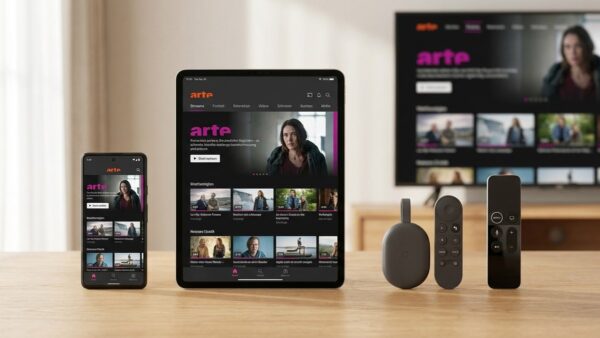
Die MagentaTV App läuft auf nahezu allen gängigen Geräten – vom Smartphone über den Fernseher bis zum Streaming-Stick. Damit könnt ihr MagentaTV überall nutzen, ohne einen Telekom-Receiver zu besitzen. „Magenta tv app“ wird rund 12.100-mal pro Monat gesucht (Semrush, Stand: Juli 2026) und gehört damit zu den häufigsten Suchbegriffen rund um den Dienst.
Diese Geräte werden unterstützt:
- Smartphone & Tablet: iPhone/iPad ab iOS 16, Android ab Version 8.1.
- Samsung Smart-TV: Tizen-Modelle ab Baujahr 2018.
- Fire TV: alle Fire-TV-Geräte ab Fire TV OS 6.
- Apple TV: ab der 4. Generation.
- Google TV: Chromecast mit Google TV (4K/HD) und Google TV Streamer.
- MagentaTV One: die spezielle Streaming-Box der Telekom.
In unserer Redaktion haben wir die Einrichtung auf mehreren dieser Geräte durchgespielt – das Prinzip ist überall gleich: App laden, mit dem Telekom Login anmelden, loslegen. Welche Pakete es gibt, steht im Ratgeber MagentaTV Kosten: Tarife, Pakete & Preise.
MagentaTV App installieren: Smartphone & Tablet
Auf dem Smartphone installiert ihr die MagentaTV App direkt aus dem App Store (iOS) oder dem Google Play Store (Android). Sucht dort nach „MagentaTV“, tippt auf „Installieren“ und öffnet die App nach dem Download. „Magenta tv app installieren“ wird rund 1.900-mal pro Monat gesucht (Semrush, Stand: Juli 2026).
So läuft die Installation auf dem Handy:
- iPhone/iPad: App Store öffnen, „MagentaTV“ suchen, laden – ab iOS 16.
- Android: Google Play Store öffnen, „MagentaTV“ suchen, installieren – ab Android 8.1.
- Anmelden: App öffnen und mit eurem Telekom Login starten.
Nach dem ersten Login bleibt ihr auf dem Gerät dauerhaft angemeldet. Das Smartphone ist außerdem praktisch, um am Fernseher den Login-Code zu bestätigen – dazu gleich mehr.
Symbolbild — KI-generiert / MonsterDealz
MagentaTV App auf dem Smart-TV & Fire TV installieren
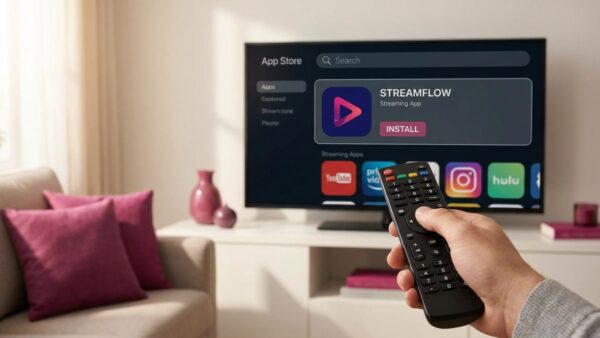
Auf dem Fernseher installiert ihr die MagentaTV App über den jeweiligen App-Store des Geräts. Auf vielen Samsung-Smart-TVs ist die App bereits vorinstalliert, auf dem Fire TV Stick und Apple TV ladet ihr sie in wenigen Schritten nach. So wird der große Bildschirm zum vollwertigen MagentaTV-Empfänger.
Die Installation je nach TV-Gerät:
- Samsung Smart-TV: App oft vorinstalliert – sonst über den Smart Hub in der App-Übersicht suchen und laden.
- Fire TV Stick: über das Suchsymbol „MagentaTV“ eingeben und die App herunterladen.
- Apple TV: im App Store des Apple TV (ab 4. Generation) laden.
- Google TV: im Play Store auf dem Chromecast mit Google TV oder Google TV Streamer laden.
Nach der Installation öffnet ihr die App – der Fernseher zeigt dann einen Login-Code, mit dem ihr das Gerät koppelt. Habt ihr noch einen alten Telekom-Receiver, funktioniert MagentaTV 2.0 darauf nicht mehr; ihr braucht dann einen Stick, eine Box oder einen kompatiblen Smart-TV.
MagentaTV einrichten: erste Anmeldung & Login-Code
Zum Einrichten meldet ihr euch nach der Installation mit eurem Telekom Login an – am Smartphone direkt mit E-Mail und Passwort, am Fernseher über einen 8-stelligen Login-Code. „Magenta tv einrichten“ wird rund 1.900-mal pro Monat gesucht (Semrush, Stand: Juli 2026), die Einrichtung selbst dauert aber nur wenige Minuten.
So richtet ihr MagentaTV Schritt für Schritt ein:
- Schritt 1: App installieren und öffnen.
- Schritt 2 (Handy): mit E-Mail bzw. Zugangsnummer und Passwort anmelden.
- Schritt 3 (TV): den angezeigten 8-stelligen Login-Code auf telekom.de/tv-login eingeben.
- Schritt 4: Paket ist verknüpft – ihr könnt sofort streamen.
Der Login-Code koppelt das Gerät sicher mit eurem Konto, ohne dass ihr das Passwort per Fernbedienung eintippen müsst. Wie die Anmeldung im Detail funktioniert und was bei Problemen hilft, steht in unserem MagentaTV-Login-Ratgeber.
Symbolbild — KI-generiert / MonsterDealz
MagentaTV One einrichten (2. Generation)
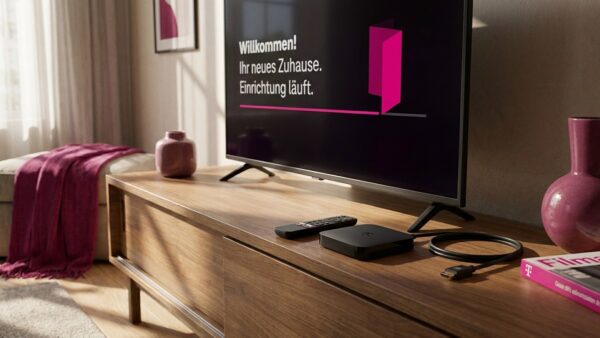
Die MagentaTV One Box richtet ihr in wenigen Schritten ein: an den Fernseher anschließen, mit dem WLAN verbinden und mit dem Telekom Login anmelden. Die Box der 2. Generation ist die bequemste Lösung, wenn euer Smart-TV keine passende App hat oder ihr eine einheitliche Oberfläche wollt.
So gelingt die Einrichtung der MagentaTV One:
- Anschließen: Box per HDMI mit dem Fernseher verbinden und einschalten.
- Netzwerk: mit WLAN oder LAN verbinden.
- Anmelden: dem Assistenten folgen und den Login-Code bestätigen.
- Fertig: MagentaTV startet danach bei jedem Einschalten automatisch.
Sucht ihr nach „magenta tv one 2. generation einrichten“, ist genau dieser Ablauf gemeint. Die Box eignet sich auch für Haushalte ohne Telekom-Anschluss, da MagentaTV anbieterunabhängig an jedem Internetanschluss läuft.
Was kann die MagentaTV App?
Die MagentaTV App bündelt Live-Fernsehen, Mediathek und Streamingdienste in einer Oberfläche. Neben den rund 181 Sendern bekommt ihr praktische Funktionen, die klassisches Fernsehen nicht bietet – etwa den Neustart laufender Sendungen oder Cloud-Aufnahmen.
Die wichtigsten Funktionen im Überblick:
- Live-TV: rund 181 Sender, viele in HD, direkt in der App.
- Restart: laufende Sendungen von vorn starten.
- Cloud-Aufnahmen: Sendungen aufnehmen und später ansehen.
- Megathek: Serien, Filme und Dokus auf Abruf.
- Streaming-Integration: je nach Paket Netflix, Disney+ oder RTL+ direkt eingebunden.
Weil alles über euren Telekom Login läuft, findet ihr eure Aufnahmen und Favoriten auf jedem Gerät wieder. Startet ihr die App auf einem neuen Fernseher, sind eure Einstellungen sofort da – ihr müsst nichts neu anlegen.
Unser Deal-Tipp
- MagentaTV Streaming-Bundles ab effektiv 7 €/Monat + bis zu 70 € Cashback
- eff. 7 €/Monat+ bis zu 70 € Cashback
- Bevor ihr die App einrichtet, braucht ihr ein Paket: Über LogiTel gibt es die MagentaTV-Bundles besonders günstig, je nach Paket inklusive Netflix, Disney+ oder DAZN.
In unserer laufend geprüften Deal-Übersicht startet MagentaTV aktuell bei effektiv 7 €/Monat plus bis zu 70 € Cashback (MonsterDealz, Stand: Oktober 2026). MonsterDealz.de ist eine deutsche Deal-Community, die täglich geprüfte Schnäppchen kuratiert und aktive Mitglieder über das M-Coins-Bonusprogramm mit Amazon-Gutscheinen belohnt.

Symbolbild — KI-generiert / MonsterDealz
MagentaTV App funktioniert nicht: häufige Probleme lösen
Wenn die MagentaTV App nicht startet oder das Bild ruckelt, liegt es meist an der Internetverbindung, einer veralteten App oder einer noch nicht aktiven Buchung. Die meisten Probleme lassen sich in wenigen Minuten beheben, ohne den Support zu kontaktieren.
Die häufigsten Ursachen und Lösungen:
- App veraltet: im App-Store aktualisieren, notfalls neu installieren.
- Schwache Verbindung: stabiles WLAN oder LAN nutzen – für HD/UHD ist eine gute Bandbreite nötig.
- Buchung nicht aktiv: nach Neuabschluss kann die Freischaltung einige Stunden dauern.
- Login-Problem: App neu starten oder Passwort im Kundencenter zurücksetzen.
- Störung prüfen: Bei flächendeckenden Ausfällen hilft nur Abwarten – meist ist die Telekom schnell.
Hilft nichts davon, startet das Gerät komplett neu. Bei einer echten Störung betrifft das Problem meist viele Nutzer gleichzeitig und wird serverseitig behoben.
Telekom-Kunden sollten neben der MagentaTV-App auch in die MeinMagenta App schauen: Dort steckt das Treueprogramm Magenta Moments mit Gratis-Aktionen, Rabatten und Verlosungen.
Vor- & Nachteile der MagentaTV App
| Vorteile | Nachteile |
|---|---|
| Läuft auf fast allen Geräten | Login-Code am TV nötig |
| Kostenlose Installation | Alte Receiver nicht kompatibel |
| Kein Telekom-Anschluss nötig | Stabile Internetverbindung Pflicht |
| Einmal anmelden, überall nutzen | Aktives Paket Voraussetzung |
Häufige Fragen zur MagentaTV App
Auf welchen Geräten läuft die MagentaTV App?
Die App läuft auf iPhone/iPad ab iOS 16, Android ab 8.1, Samsung-Smart-TVs ab 2018, allen Fire-TV-Geräten ab Fire TV OS 6, Apple TV ab der 4. Generation, Chromecast mit Google TV, dem Google TV Streamer und der MagentaTV One Box. Einen Telekom-Receiver braucht ihr nicht.
Wie installiere ich die MagentaTV App?
Öffnet den App-Store eures Geräts – App Store, Google Play, Samsung Smart Hub oder den Store auf Fire TV bzw. Apple TV – und sucht nach „MagentaTV“. Tippt auf Installieren, öffnet die App und meldet euch mit eurem Telekom Login an. Auf vielen Samsung-TVs ist die App bereits vorinstalliert.
Wie richte ich MagentaTV am Fernseher ein?
Nach der Installation zeigt die App am Fernseher einen 8-stelligen Login-Code. Den gebt ihr am Smartphone oder PC auf telekom.de/tv-login ein, während ihr dort mit eurem Telekom Login angemeldet seid. Danach ist das Gerät gekoppelt und startet MagentaTV bei jedem Einschalten automatisch.
Wie richte ich die MagentaTV One 2. Generation ein?
Schließt die Box per HDMI an den Fernseher an, verbindet sie mit WLAN oder LAN und folgt dem Einrichtungsassistenten. Bestätigt den angezeigten Login-Code und meldet euch mit eurem Telekom Login an. Danach läuft MagentaTV direkt über die Box – ideal, wenn euer Smart-TV keine App unterstützt.
Ist die MagentaTV App kostenlos?
Die App selbst ist kostenlos und in allen App-Stores gratis erhältlich. Zum Streamen braucht ihr aber ein aktives MagentaTV-Paket, das ihr mit eurem Konto verknüpft. Ohne gebuchtes Paket zeigt die App nur die Einrichtung, aber keine Inhalte.
Was tun, wenn die MagentaTV App nicht funktioniert?
Aktualisiert die App, prüft eure Internetverbindung und startet das Gerät neu. Hilft das nicht, setzt das Passwort im Kundencenter zurück. Bei einer flächendeckenden Störung sind meist viele Nutzer betroffen – dann hilft nur Abwarten, bis die Telekom das Problem serverseitig behebt.
Brauche ich für die MagentaTV App einen Telekom-Anschluss?
Nein. Die App läuft an jedem Internetanschluss, egal bei welchem Anbieter. Ihr benötigt nur ein aktives MagentaTV-Paket und einen Telekom Login, der bei der Buchung automatisch angelegt wird. Ein Telekom-Internet- oder Mobilfunkvertrag ist nicht nötig.
Läuft die MagentaTV App auf meinem alten Receiver?
Nein. Nach der Umstellung auf MagentaTV 2.0 werden die alten Telekom-Receiver nicht mehr unterstützt. Ihr streamt stattdessen über die App auf Smart-TV, Fire TV, Apple TV, Google TV oder die MagentaTV One Box. Für ältere Fernseher ohne App-Store ist ein Stick oder die Box die einfachste Lösung.
Fazit: In wenigen Minuten eingerichtet
Die MagentaTV App ist schnell installiert und läuft auf fast jedem Gerät: App laden, mit dem Telekom Login anmelden, am Fernseher per Login-Code koppeln – fertig. Einen Telekom-Receiver braucht ihr nicht, nur ein aktives Paket und eine stabile Internetverbindung.
Drei Dinge zum Merken:
- Installation: im App-Store des Geräts nach „MagentaTV“ suchen.
- Einrichtung: Telekom Login, am TV per 8-stelligem Login-Code.
- Probleme: meist per App-Update oder Neustart gelöst.
Die aktuellen Paketpreise findet ihr in unserer Übersicht der Streaming-Deals, alle Tarifdetails im Ratgeber MagentaTV Kosten. Noch mehr Schnäppchen gibt es jederzeit auf der MonsterDealz-Startseite.
Übrigens: Auch bei der Konkurrenz gibt es legale Gratis-Wege – welche das sind, zeigt unser Ratgeber Apple TV kostenlos sehen.