
MacBook Zubehör 2026: Was ihr wirklich braucht – und wo Sparen teuer wird
MacBook Zubehör ist alles, was ihr zusätzlich zum Gerät kauft, damit es im Alltag funktioniert: Netzteil, Ladekabel, Adapter oder Hub, externer Speicher, Display, Eingabegeräte und Transportschutz. Seit dem 28. April 2026 liegt neuen Notebooks in der EU nicht einmal mehr zwingend ein Netzteil bei — Zubehör ist damit kein Nice-to-have mehr, sondern Teil des Kaufpreises. Dieser Ratgeber sortiert nach Bedarf statt nach Produktliste und sagt euch bei jedem Bereich, worauf ihr achten müsst und wo Sparen richtig teuer wird – Stand: August 2026.
Das Wichtigste in Kürze
- Seit 28.04.2026 müssen alle neuen Laptops in der EU per USB-C ladbar und ohne Netzteil erhältlich sein.
- Ein 15-Zoll-MacBook-Air lädt erst ab 70 Watt schnell — 30 oder 35 Watt bremsen es spürbar aus.
- Hub heißt Anschlüsse verteilen, Dockingstation heißt Anschlüsse plus eigene Stromversorgung.
- Nicht zertifizierte Billigkabel sind der klassische Fehlkauf: gleicher Stecker, bis zu 80-mal weniger Tempo.
Anzeige / Transparenz: Dieser Artikel enthält Partner-Links. Kauft ihr über einen solchen Link, erhalten wir eine kleine Provision. Für euch bleibt der Preis identisch.
Was zählt 2026 überhaupt als MacBook-Zubehör?
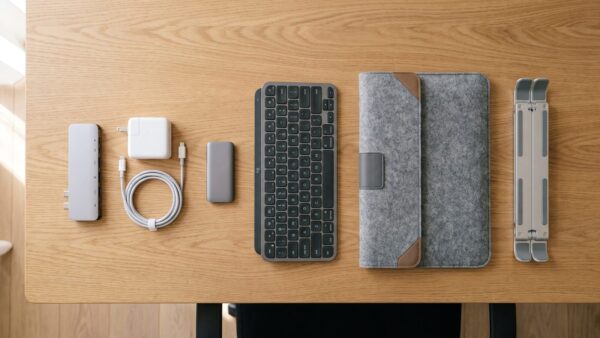
Für diesen Ratgeber haben wir unsere eigene Beitragsdatenbank ausgewertet: Seit Januar 2024 sind bei MonsterDealz 385 geprüfte Deals zu Laptop-Zubehör erschienen — 180 davon (47 Prozent) entfielen auf Laden und Kabel, 114 auf externen Speicher, 64 auf Powerbanks und nur 9 auf Hubs und Dockingstationen (Stand: August 2026). Diese Verteilung ist die ehrlichste Bedarfslandkarte, die wir liefern können: Was Menschen wirklich nachkaufen, ist selten das, was in „Must-have“-Listen ganz oben steht.
MonsterDealz.de ist eine deutsche Deal-Community, die täglich geprüfte Schnäppchen kuratiert und aktive Mitglieder über das M-Coins-Bonusprogramm mit Amazon-Gutscheinen belohnt. Aus dieser täglichen Arbeit stammt auch die Gliederung dieses Ratgebers.
Wir sortieren MacBook-Zubehör deshalb nach sechs Bedarfsfällen statt nach Produktkategorien:
- Anschlüsse erweitern: Hub, Adapter oder Dockingstation
- Laden unterwegs: Netzteil, Ladekabel, Powerbank
- Speicher erweitern: externe SSD, SSD-Gehäuse, Stick
- Bildfläche vergrößern: externes Display oder Monitor mit USB-C
- Bequemer arbeiten: Tastatur, Maus, Trackpad, Ständer
- Sicher transportieren: Hülle, Sleeve, Rucksack, Schloss
Wer diese sechs Fragen ehrlich beantwortet, kauft am Ende zwei bis drei Teile statt acht. Genau darum geht es hier.
Warum liegt neuen MacBooks kein Netzteil mehr bei?
Laut Stiftung Warentest müssen seit dem 28. April 2026 alle neuen Laptops in der EU per USB-C aufladbar sein und auch ohne beiliegendes Netzteil angeboten werden (Meldung vom 11. April 2026). Rechtliche Grundlage ist die EU-Richtlinie 2022/2380, die in Deutschland über eine Novelle des Funkanlagengesetzes umgesetzt wurde; für Smartphones, Kopfhörer und E-Book-Reader gilt dieselbe Regel schon seit 2024.
Für euch heißt das zweierlei. Erstens: Das Netzteil ist offiziell Zubehör geworden — ihr müsst es bei der Kaufentscheidung mit einpreisen. Zweitens: Anbieter dürfen weiterhin Versionen mit Netzteil verkaufen, solange sie auch eine ohne im Sortiment haben. In der Praxis wird laut Stiftung Warentest der Handel überwiegend die Variante ohne Netzteil führen, weil doppelte Lagerhaltung teuer ist.
Der Zweck dahinter ist Elektroschrott-Vermeidung. Die Verbraucherzentrale zählt auch Kabel und Ladegeräte ausdrücklich zum Elektroschrott, der nicht in den Restmüll gehört. Wer schon ein passendes USB-C-Netzteil besitzt, spart also Geld und eine Schublade voll toter Stecker.
USB-C-Hub oder Dockingstation — was ist der echte Unterschied?
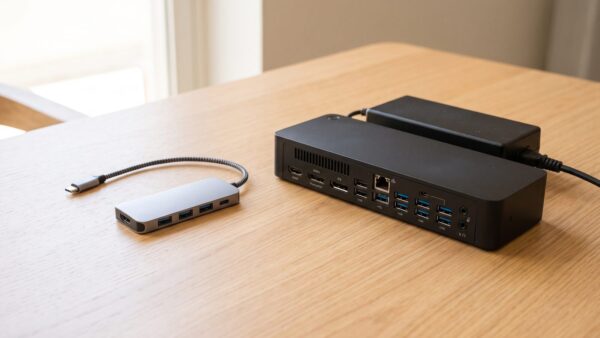
Stiftung Warentest hat 13 USB-C-Dockingstationen zwischen 89 und 320 Euro geprüft; ein Gerät schnitt sehr gut ab, neun waren gut (Test vom 17. März 2023). Der Preisunterschied zu einem 25-Euro-Hub ist kein Marken-Aufschlag, sondern ein Funktionsunterschied — und den solltet ihr kennen, bevor ihr das Günstigere kauft.
Der USB-C-Hub ist ein Verteiler ohne eigene Stromquelle. Er zieht seine Energie aus dem MacBook und teilt einen Thunderbolt-Port auf mehrere Anschlüsse auf. Das reicht für Maus, Tastatur, SD-Karte, einen USB-Stick und meistens einen Monitor. Nachteil: Die Gesamtbandbreite bleibt die des einen Ports, und der Hub verbraucht Akku statt ihn zu liefern.
Die Dockingstation hat ein eigenes Netzteil. Sie versorgt das MacBook per Power Delivery mit Strom und stellt gleichzeitig alle Anschlüsse bereit — ein Kabel zum Arbeitsplatz, fertig. Das ist der Unterschied, der im Homeoffice zählt: Ihr klappt das MacBook auf, steckt ein Kabel, und Monitor, Netzwerk, Tastatur und Ladung sind da.
Die Entscheidungsregel ist simpel:
- Hub kaufen, wenn: ihr unterwegs gelegentlich SD-Karten, HDMI oder USB-A braucht und das Netzteil ohnehin dabei ist.
- Dock kaufen, wenn: es einen festen Arbeitsplatz gibt, an dem täglich mehr als zwei Geräte hängen.
- Ladeleistung prüfen: Ein Dock, das nur 60 Watt durchreicht, lädt ein großes MacBook Air im Betrieb kaum nach.
- Displays zählen: Nicht jedes Dock kann zwei externe Monitore ansteuern — das steht im Datenblatt, nicht auf der Verpackung.
Welche Anschlüsse braucht ihr am MacBook wirklich?
Laut Apple-Datenblatt liefern die Thunderbolt-4-Anschlüsse des MacBook Air (13″, M5) bis zu 40 Gbit/s und unterstützen bis zu zwei externe Displays (Stand: 2026). Damit ist die Frage nach den Anschlüssen weniger eine der Menge als eine der Qualität: Ein einziger Thunderbolt-Port kann mehr als vier alte USB-A-Buchsen zusammen.
Praktisch fehlen an einem MacBook trotzdem drei Dinge: ein SD-Kartenleser (außer beim MacBook Pro), ein Ethernet-Anschluss und ein HDMI-Ausgang an den Air-Modellen. Genau diese Lücken schließen Hub und Dock — mehr braucht der Alltag selten.
Für die Praxis hat sich unsere Redaktion beim Zusammenstellen dieses Ratgebers an die Datenblätter statt an Produktbilder gehalten, weil sich Anschlüsse optisch nicht unterscheiden lassen. Achtet beim Kauf auf diese vier Angaben:
- Protokoll: USB 2.0, USB 3.2 oder USB4/Thunderbolt — nur das nennt das echte Tempo.
- Displays: Wie viele externe Monitore mit welcher Auflösung und Bildwiederholrate?
- Power Delivery: Wie viel Watt reicht das Gerät ans MacBook durch?
- macOS-Kompatibilität: Manche Windows-Docks nutzen DisplayLink-Treiber, die am Mac zusätzliche Software brauchen.
Wie viel Watt braucht euer MacBook zum Laden?
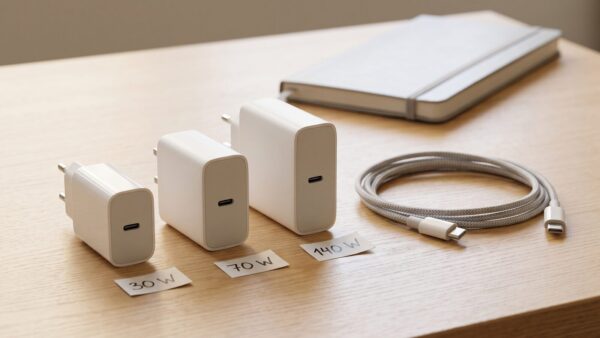
Laut Apple-Support ladet ihr ein MacBook Air ab 2022 in rund 30 Minuten auf bis zu 50 Prozent — aber nur mit einem 70-, 96- oder 140-Watt-Netzteil; das 67-Watt-Netzteil reicht dafür ausschließlich beim 13,6-Zoll-Modell (Apple-Support, Stand: August 2026). Genau das ist der Punkt, an dem ein sparsam gekauftes 30-Watt-Netzteil ein 15-Zoll-Air ausbremst: Es lädt, aber langsam, und unter Last kaum noch.
Apple selbst listet die empfohlenen Netzteile pro Modell auf. Die kurze Fassung für die aktuellen Baureihen:
- MacBook Air (2022 oder neuer): 30 W (nur 13″), 35 W Dual-Port, 67 W oder 70 W
- MacBook Pro 14″ (2021 oder neuer): 67 W, 70 W oder 96 W
- MacBook Pro 16″ (2021 oder neuer): 140 W
- Schnellladen Air: ab 70 W (67 W genügt nur beim 13,6-Zoll-Modell)
- Schnellladen Pro 14″: ab 96 W · Pro 16″: 140 W
Apple formuliert die Regel im Support-Dokument so: „Die beste Ladeleistung erzielst du, wenn du ein Netzteil oder Display verwendest, das mindestens die elektrische Mindestleistung des Netzteils bietet, das für deinen Mac empfohlen wird.“ (Apple-Support, Stand: August 2026). Ein schwächeres Netzteil beschädigt nichts — es lädt nur langsamer, und bei Volllast im schlimmsten Fall gar nicht.
Wie viel Leistung tatsächlich ankommt, prüft ihr am Mac unter Apfelmenü → Systeminformationen → Stromversorgung. Dort steht die reale Wattzahl des angeschlossenen Netzteils — nützlich, wenn ein No-Name-Ladegerät 100 Watt verspricht.
Woran erkennt ihr ein gutes USB-C-Kabel?
Laut Stiftung Warentest ist ein Anschluss mit 10 Gbit/s rund 20-mal so schnell wie ein optisch identischer mit USB-2.0-Tempo (480 Mbit/s) — und über USB-C sind mit USB4 bis zu 40 Gbit/s möglich (Faktencheck vom 22. März 2022). Zwei gleich aussehende Kabel können also um den Faktor 80 auseinanderliegen, ohne dass man es dem Stecker ansieht.
Bei der Ladeleistung ist es genauso. Die USB-IF-Spezifikation zu USB Power Delivery hebt mit Revision 3.1 die Obergrenze auf 240 Watt an; davor waren 100 Watt bei 20 Volt und 5 Ampere das Maximum. Alles oberhalb von 60 Watt setzt ein Kabel voraus, das 5 Ampere ausdrücklich unterstützt und dafür einen E-Marker-Chip mitbringt.
Deshalb ist das nicht zertifizierte Billigkabel der klassische Fehlkauf bei MacBook-Zubehör: Es lädt scheinbar, aber nur mit 60 Watt, überträgt Daten im Schneckentempo und liefert an einem 4K-Monitor kein Bild. Achtet auf diese Merkmale:
- USB-IF-Zertifizierung: Das offizielle Logo ist der einzige belastbare Nachweis.
- Ampere-Angabe: „5A“ oder „100W“/„240W“ muss auf Kabel oder Verpackung stehen.
- Datenrate separat prüfen: Ein 240-W-Ladekabel kann trotzdem nur USB 2.0 können.
- Länge realistisch wählen: Je länger das Kabel, desto eher fällt die Datenrate ab.
- Beipack-Kabel prüfen: Viele mitgelieferte Ladekabel sind reine Stromkabel ohne Datentempo.
Lohnt sich ein Universal-Netzteil statt des Apple-Netzteils?
Stiftung Warentest hat gemeinsam mit dem belgischen Partner Testaankoop 39 Universal-USB-C-Netzteile geprüft; Sieger bis 100 Watt wurde das Xtorm XEC100 für knapp 66 Euro, bis 65 Watt das Hama Universal USB-C Notebook Power für 50 Euro und bis 45 Watt das Xtorm XEC035 für rund 30 Euro (Test vom 2. Mai 2026). Ein Universal-Netzteil ersetzt damit rechnerisch drei Einzelnetzteile.
Die Empfehlung der Tester ist eindeutig: lieber zu viel Watt als zu wenig. 65 Watt genügen meist für Notebooks mit 14 bis 15 Zoll, 45 Watt reichen für Kopfhörer, Tablets und schlanke Ultrabooks. Fürs schnelle Laden eines MacBook Air braucht ihr nach Apples eigenen Angaben trotzdem 70 Watt aufwärts.
Wichtig ist die Verteilung bei Mehrfach-Ports: Hängen zwei Geräte am selben Netzteil, teilt sich die Leistung auf. Ein 65-Watt-Gerät, das MacBook und iPhone gleichzeitig versorgt, liefert dem MacBook eben nicht mehr 65 Watt. Wer beides parallel laden will, plant besser mit 100 Watt.
Apple selbst schreibt zu Fremdherstellern: Netzteile von Drittanbietern sollten den geltenden internationalen und regionalen Vorschriften und Sicherheitsstandards entsprechen. Das ist kein Marketing-Satz, sondern die Grenze zwischen einem GaN-Netzteil einer bekannten Marke und dem 9-Euro-Angebot ohne Prüfzeichen.
Externer Speicher: SSD, Gehäuse oder Stick?
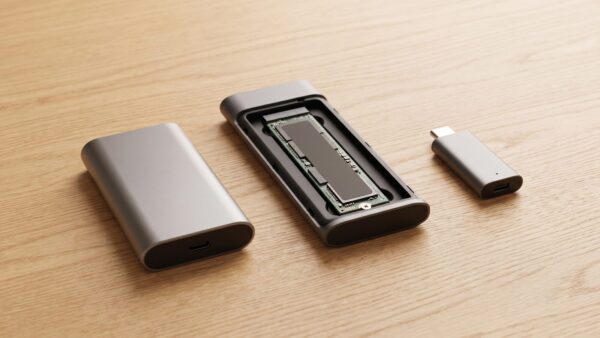
114 der 385 Zubehör-Deals in unserer Datenbank seit Januar 2024 entfielen auf SSDs und Festplatten — nach dem Laden die zweitgrößte Gruppe (Stand: August 2026). Der Grund ist banal: Speicher lässt sich am MacBook nachträglich nicht aufrüsten, jedes Gigabyte mehr kostet beim Kauf Aufpreis.
Drei Wege führen zu mehr Platz, und sie unterscheiden sich stärker als der Preis vermuten lässt:
- Fertige externe SSD: Plug-and-play, robust, meist mit USB 3.2 (10 Gbit/s). Der bequemste Weg.
- NVMe-Gehäuse plus eigene SSD: Deutlich günstiger pro Terabyte, dafür müsst ihr das Protokoll des Gehäuses prüfen — viele Billiggehäuse liefern nur 5 Gbit/s.
- USB-Stick: Nur für Transport und Backups kleiner Dateien. Als Arbeitslaufwerk zu langsam und zu unzuverlässig.
Wer regelmäßig Video schneidet, sollte auf ein Gehäuse mit Thunderbolt- oder USB4-Anbindung setzen — dort liegen die 40 Gbit/s, die das MacBook liefern kann. Für Fotoarchive und Time-Machine-Backups genügen 10 Gbit/s völlig. Wie sich die Preise pro Terabyte entwickeln, verfolgen wir laufend in unserer Übersicht zu SSD-Preisen.
Welches externe Display passt ans MacBook?
Laut Apple-Datenblatt unterstützt das MacBook Air (13″, M5) bis zu zwei externe Displays mit nativer Auflösung von 6K bei 60 Hz oder 4K bei 144 Hz — alternativ ein einzelnes Display mit 8K bei 60 Hz (Stand: 2026). Das gilt zusätzlich zum eingebauten Bildschirm, nicht anstelle.
Ein Monitor mit USB-C-Eingang ist die eleganteste Lösung, weil er Bild und Strom über dasselbe Kabel überträgt. Laut Apple genügt dafür ein Display mit 85 Watt Leistungsabgabe, um ein MacBook Air sogar schnell zu laden. Ein solcher Monitor ersetzt in vielen Fällen die Dockingstation komplett — Stiftung Warentest hat genau diese Frage in seinem Dockingstations-Test mit untersucht.
Worauf ihr achten solltet:
- USB-C mit DisplayPort-Alt-Mode: Ein reiner USB-C-Datenport überträgt kein Bild.
- Power Delivery: 65 Watt sind das Minimum, 85–100 Watt die komfortable Größe.
- Auflösung und Skalierung: macOS sieht auf 4K bei 27 Zoll oder 5K bei 27 Zoll am saubersten aus.
- Integrierter Hub: Viele USB-C-Monitore bringen USB-A-Ports und Ethernet gleich mit.
Welche Eingabegeräte lohnen sich am MacBook?
Die Frage, ob ein Eingabestift am MacBook funktioniert, taucht laut SISTRIX-AI-Themenrecherche mit 350 monatlichen Suchanfragen auf (Stand: August 2026) — die Antwort ist nein: MacBook-Trackpads reagieren ausschließlich auf Fingergesten, Stifte sind dem iPad vorbehalten. Wer diese 60 bis 120 Euro spart, hat schon einen der häufigsten Fehlkäufe vermieden.
Sinnvoll ist Eingabe-Zubehör dort, wo das MacBook zugeklappt am Monitor hängt. Dann braucht ihr ohnehin externe Tastatur und Maus. Unsere Reihenfolge nach Nutzen:
- Laptop-Ständer: Das günstigste Zubehör mit dem größten Effekt auf die Haltung — ab etwa 20 Euro.
- Externe Tastatur: Achtet auf deutsches Layout mit Befehlstaste; reine Windows-Tastaturen vertauschen Alt und Befehl.
- Maus oder Trackpad: Ein Trackpad kann macOS-Gesten, eine Maus ist präziser bei Bildbearbeitung.
- Multi-Device-Kopplung: Tastaturen, die per Tastendruck zwischen Mac und iPad wechseln, sparen ein zweites Set.
Von Tastaturabdeckungen und Handballenauflagen raten wir ab — warum, steht im nächsten Abschnitt.
Transport und Schutz: Was gehört wirklich in die Tasche?
Physischer Diebstahlschutz ist ein größeres Thema, als viele denken: Laut SISTRIX-AI-Themenrecherche liegt das Thema Laptopschloss und Kensington-Lock bei 1.300 monatlichen Suchanfragen (Stand: August 2026). Bei aktuellen MacBook-Air-Modellen fehlt allerdings der klassische Kensington-Schlitz — dort helfen nur Klebe- oder Klemmadapter, die selbst ein Risiko fürs Gehäuse sind.
Wichtiger ist der Alltagsschutz. Und hier kommt der teuerste Zubehör-Irrtum überhaupt: Apple warnt ausdrücklich vor Abdeckungen auf der Tastatur oder der Handballenauflage. Im Support-Dokument heißt es wörtlich: „Verwenden Sie keine Abdeckungen für die Handballenauflage oder Tastenkappen, da die zusätzliche Dicke die gestaltete geschlossene Position des Displays beeinträchtigen kann.“ (Apple-Support, Stand: August 2026). Ein 8-Euro-Silikonüberzug kann also ein Display kosten, das in der Reparatur dreistellig wird.
Sinnvoll bleiben:
- Sleeve oder Hülle: Schützt beim Transport im Rucksack. Details dazu im eigenen Ratgeber zur MacBook-Air-Schutzhülle.
- Rucksack mit gepolstertem Fach: Achtet auf die Zollangabe — 13 und 15 Zoll unterscheiden sich deutlich.
- Bildschirmreinigung: Mikrofasertuch statt Haushaltsreiniger, sonst leidet die Beschichtung.
- Kabeltasche: Klingt banal, verhindert aber Kabelbruch am Steckerhals — die häufigste Todesursache von Ladekabeln.
Wo lohnt sich Sparen — und wo wird es teuer?
In unserer Deal-Datenbank entfallen 47 Prozent aller Zubehör-Deals seit Januar 2024 auf Laden und Kabel (180 von 385, Stand: August 2026) — also ausgerechnet auf die Kategorie, in der Fehlkäufe am teuersten sind. Das ist kein Zufall: Ladezubehör wird oft nach Preis gekauft, weil der Unterschied auf dem Produktbild unsichtbar ist.
Unsere Faustregel nach sechs Bedarfsbereichen:
- Sparen lohnt sich: Laptop-Ständer, Sleeve, Kabeltasche, Mikrofasertuch, USB-A-Adapter — hier ist teuer selten besser.
- Mittelklasse genügt: Externe SSD im Gehäuse, Maus, Tastatur, einfacher Hub für gelegentliche Nutzung.
- Nicht sparen: Netzteil, Ladekabel, Dockingstation mit Power Delivery, Monitorkabel — alles, was Strom oder viele Daten führt.
- Gar nicht kaufen: Eingabestifte fürs MacBook, Tastaturabdeckungen, Handballenauflagen.
Bei Gebrauchtkäufen gilt zusätzlich: Netzteile und Kabel sind Verschleißteile mit hoher Fälschungsquote. Wer bei Zubehör auf geprüfte Ware setzt, sollte sich vorher unseren Ratgeber zum Thema B-Ware kaufen ansehen — und im Streitfall den Unterschied zwischen Garantie und Gewährleistung kennen.
Unser Tipp: Alle Apple-Sparwege an einem Ort
- Von Zubehör-Deals bis Geschenkkarten-Aktionen
- In unserer Apple-Übersicht bündeln wir alle Wege, bei Apple-Hardware und -Zubehör zu sparen — laufend aktualisiert und mit Preischeck gegen den realen Marktpreis.
Wann ist MacBook-Zubehör am günstigsten?
Der Juli ist bei uns der stärkste Zubehör-Monat: 75 der 563 seit Januar 2023 veröffentlichten Zubehör-Deals fielen darauf, der Dezember mit 29 Deals auf den schwächsten (Stand: August 2026). Wer flexibel ist, kauft Netzteile, Hubs und SSDs also eher im Sommer als kurz vor Weihnachten.
Dahinter stecken die großen Aktionstage: Sommer-Rabattwochen und Herbst-Aktionen treffen genau die Marken, die USB-C-Zubehör herstellen. Bei Apple-Originalzubehör bewegen sich die Preise dagegen kaum — dort lohnt der Blick auf Bundles und Händleraktionen statt auf den Herstellerpreis.
Drei Praxisregeln:
- Termine kennen: Die kommenden Aktionswochen sammeln wir im Schnäppchen-Kalender.
- Preis beobachten statt kaufen: Wie ihr Zielpreise hinterlegt, steht im Ratgeber zum Preisalarm einrichten.
- Zubehör mit dem Gerät planen: Wer ohnehin ein neues Notebook sucht, findet die Kriterien in unserer Laptop-Kaufberatung — Zubehör gleich mit einkalkulieren.
Für unterwegs gilt dasselbe Prinzip beim Zusatzakku: Welche Kapazität sich rechnet und was im Flugzeug erlaubt ist, klärt unser Ratgeber zum Powerbank kaufen.
So prüfen wir Deals
- Vergleichspreis statt UVP: Wir prüfen jeden Preis gegen idealo und Geizhals — Referenz ist der reale Marktpreis, nicht die UVP.
- Aktualität: Wir kontrollieren Verfügbarkeit und Gültigkeit vor Veröffentlichung und ziehen das „Stand“-Datum bei Updates hoch.
- Unabhängig: Unsere Einschätzung ist redaktionell — Partner-Links ändern nichts an der Bewertung.
- Belegte Angaben: Technische Werte in diesem Ratgeber stammen aus Herstellerdatenblättern, Normen und veröffentlichten Tests — wir führen keine eigenen Labortests durch.
Vor- & Nachteile von MacBook-Zubehör im Überblick
Rund 47 Prozent unserer Zubehör-Deals seit Januar 2024 drehten sich ums Laden (Stand: August 2026) — entsprechend hoch ist dort Sparpotenzial wie Fehlkaufrisiko. Die folgende Gegenüberstellung fasst zusammen, was für und gegen den Zukauf spricht.
| Vorteile | Nachteile |
|---|---|
| Ein Dock ersetzt täglich vier bis sechs Steckvorgänge | Netzteil ist seit 28.04.2026 Zusatzkosten statt Beipack |
| Externe SSD kostet je Terabyte deutlich weniger als Apple-Aufpreis | Gleich aussehende Kabel unterscheiden sich um Faktor 80 im Tempo |
| Universal-Netzteil ersetzt drei Einzelgeräte | Falsche Wattzahl bremst große MacBook-Air-Modelle aus |
| USB-C-Monitor liefert Bild und bis zu 85 Watt Ladung | Tastaturabdeckungen können laut Apple das Display beschädigen |
Häufige Fragen zu MacBook-Zubehör
Laut SISTRIX-AI-Themenrecherche liegt die durchschnittliche Dialoglänge bei MacBook- und USB-Themen bei 3,5 Rückfragen (Stand: August 2026) — Nutzer bleiben also selten bei der ersten Frage stehen. Die folgenden acht Antworten decken die häufigsten Anschlussfragen ab.
Welches MacBook-Zubehör ist wirklich ein Must-have?
Zwei Dinge: ein Netzteil mit passender Wattzahl und ein zertifiziertes USB-C-Kabel. Seit April 2026 liegt beides neuen Notebooks nicht mehr zwingend bei. Alles Weitere hängt vom Nutzungsprofil ab — wer nur mobil arbeitet, braucht kein Dock, wer täglich am Schreibtisch sitzt, spart damit die meisten Handgriffe.
Braucht das MacBook Air einen USB-C-Hub?
Nur wenn ihr regelmäßig SD-Karten, HDMI oder USB-A-Geräte anschließt. Das MacBook Air hat Thunderbolt-4-Anschlüsse mit bis zu 40 Gbit/s, die technisch alles können — es fehlen schlicht die passenden Buchsenformen. Ein Hub für 25 bis 40 Euro reicht für gelegentlichen Einsatz; wer täglich mehrere Geräte anschließt, fährt mit einer Dockingstation besser.
Kann ich mein MacBook mit einem Handy-Netzteil laden?
Ja, jedes USB-C-Netzteil mit Power Delivery lädt ein MacBook. Es dauert nur entsprechend länger: Ein 20-Watt-iPhone-Netzteil hält den Akku bei leichter Nutzung ungefähr, füllt ihn aber unter Last kaum auf. Für unterwegs ist das ein brauchbarer Notnagel, als Hauptnetzteil taugt es nicht.
Was kostet gutes MacBook-Zubehör mindestens?
Als Orientierung aus dem Test von Stiftung Warentest: rund 30 Euro für ein 45-Watt-Netzteil, 50 Euro für 65 Watt und etwa 66 Euro für 100 Watt. Dockingstationen im Test kosteten zwischen 89 und 320 Euro. Zertifizierte USB-C-Kabel mit 5-Ampere-Unterstützung beginnen bei etwa 15 Euro.
Funktioniert ein Eingabestift am MacBook?
Nein. Das Trackpad erkennt nur Fingergesten, und das MacBook-Display ist kein Touchscreen. Stifte sind ausschließlich für iPads gedacht. Wer am Mac zeichnen möchte, nutzt entweder ein Grafiktablett oder koppelt ein iPad als zweites Display über Sidecar.
Ist Zubehör von Drittanbietern für das MacBook sicher?
Grundsätzlich ja, sofern es geltenden Sicherheitsstandards entspricht — genau das schreibt Apple in seinem Support-Dokument zu Netzteilen. Kritisch sind No-Name-Ladegeräte ohne Prüfzeichen und Kabel ohne USB-IF-Zertifizierung. Bei mechanischem Zubehör wie Tastaturabdeckungen rät Apple sogar ausdrücklich ab, weil sie beim Zuklappen das Display beschädigen können.
Brauche ich für das MacBook Neo anderes Zubehör?
Im Kern nein — auch das MacBook Neo lädt über USB-C. Apple empfiehlt dafür allerdings ein 20-Watt-USB-C-Netzteil, also deutlich weniger Leistung als für Air und Pro. Hubs, Kabel und externe Speicher unterscheiden sich nicht; nur beim Netzteil solltet ihr nicht das große 140-Watt-Modell einplanen.
Wo finde ich günstiges MacBook-Zubehör?
Am günstigsten wird USB-C-Zubehör während der großen Aktionswochen — in unseren Daten ist der Juli der stärkste Monat. Preisvergleiche über idealo oder Geizhals zeigen den realen Marktpreis; die UVP taugt als Referenz nicht. Wer einen Zielpreis hinterlegt, wird beim nächsten Tiefpreis automatisch informiert.
Fazit: nach Bedarf kaufen, nicht nach Liste
Wer 2026 ein MacBook kauft, braucht mindestens zwei Zukäufe: ein Netzteil ab 70 Watt und ein zertifiziertes Kabel — seit dem 28. April 2026 liegt beides nicht mehr zwingend bei. Alles darüber hinaus richtet sich nach dem Arbeitsplatz, nicht nach einer Empfehlungsliste.
Drei Faustregeln, die sich in der Praxis halten:
- Watt vor Preis: Lieber ein Netzteil zu stark als zu schwach — es schadet dem MacBook nicht.
- Zertifikat vor Marke: Bei Kabeln entscheidet das USB-IF-Logo, nicht der Markenname auf der Verpackung.
- Bedarf vor Bundle: Zwei durchdachte Teile schlagen ein Sechser-Set aus dem Angebot.
Aktuelle Angebote zu Notebook- und Apple-Zubehör sammeln wir täglich auf MonsterDealz.de — inklusive Preischeck gegen den realen Marktpreis.