
ChromeOS Flex 2026: Was das Gratis-System aus eurem alten Laptop macht
ChromeOS Flex ist ein kostenloses Betriebssystem von Google, das Windows oder macOS auf einem vorhandenen PC oder Mac ersetzt und ihn in einen Chromebook-ähnlichen Rechner verwandelt — die „3 Euro“ aus den aktuellen Schlagzeilen sind nur der Preis eines fertig bespielten USB-Sticks, nicht des Systems. Nötig sind ein 64-Bit-Prozessor von Intel oder AMD, 4 GB Arbeitsspeicher, 16 GB interner Speicher und ein USB-Stick mit mindestens 8 GB; Google führt 713 Geräte in seiner Liste der geprüften Modelle. Bei der Installation wird die komplette Festplatte gelöscht, Android-Apps laufen nicht. Stand: September 2026.
Das Wichtigste in Kürze
- ChromeOS Flex kostet nichts; die 3 Euro zahlt ihr nur für einen fertigen Installations-Stick, den ihr mit jedem 8-GB-Stick auch selbst bauen könnt.
- Mindestens 4 GB RAM, 16 GB Speicher und ein Intel- oder AMD-Prozessor neuer als Baujahr 2012 — ältere Chips unterstützt Google ausdrücklich nicht.
- Die Installation löscht Windows samt aller Dateien, Dual-Boot gibt es nicht; vorher lässt sich Flex gefahrlos vom Stick testen.
- Updates kommen im Vier-Wochen-Takt, aber nur bis zum 31. Dezember des Jahres, das Google für euer Modell nennt — bei 65 geprüften Geräten ist das schon Ende 2026.
Anzeige / Transparenz: Dieser Artikel enthält Partner-Links. Kauft ihr über einen solchen Link, erhalten wir eine kleine Provision. Für euch bleibt der Preis identisch.
Chromebook-Umwandlung mit ChromeOS Flex: Was die 3 Euro wirklich sind
Die 3 Euro sind der Preis eines USB-Sticks, auf dem das Installationsprogramm schon drauf ist — das Betriebssystem selbst ist gratis. Google hat das Set am 2. April 2026 zusammen mit dem Refurbished-Händler Back Market vorgestellt und nennt im offiziellen Google-Blog einen Preis von „around $3 or €3″. Im selben Beitrag steht, dass ihr ChromeOS Flex jederzeit auch kostenlos von der Google-Website herunterladen könnt; das Set soll nur den Einstieg erleichtern und bringt vereinfachte Anleitungen und Videos mit.
Das Set war ausdrücklich als Pilotprojekt angelegt. Laut einem Bericht von 9to5Google umfasste die erste Auflage nur 3.000 Sticks, mit höchstens drei Stück je Kunde, und mehrere Technikseiten meldeten kurz darauf, der Vorrat sei vergriffen. Welche Länder das Set bekommen, nennt Google im Blog nicht. Für euch heißt das: Ob der 3-Euro-Stick gerade lieferbar ist, spielt keine große Rolle — jeder handelsübliche USB-Stick ab 8 GB tut es auch, und das Aufspielen dauert einen Abend, keinen Tag.
Technisch ist ChromeOS Flex eine Variante des Systems, das Google für Chromebooks entwickelt. Der größte Teil eurer Arbeit läuft im Chrome-Browser und in Web-Diensten: Mail, Dokumente, Streaming, Videotelefonie. Das Konzept dahinter ist schlicht, dass ein Rechner, der für Windows 11 zu alt ist, für einen Browser oft noch schnell genug ist. Google selbst verspricht auf der Produktseite zu ChromeOS Flex „Startzeiten von 6 Sekunden“ — eine Herstellerangabe, die je nach Gerät abweicht.
Für diesen Ratgeber hat unsere Redaktion die Hilfeseiten von Google zu ChromeOS Flex ausgewertet und alle 713 Einträge der Liste zertifizierter Modelle einzeln durchgezählt (Stand der Liste: 2. September 2026). Die Zahlen in den folgenden Abschnitten stammen aus dieser Auszählung.
ChromeOS Flex Systemanforderungen: Läuft es auf eurem PC?
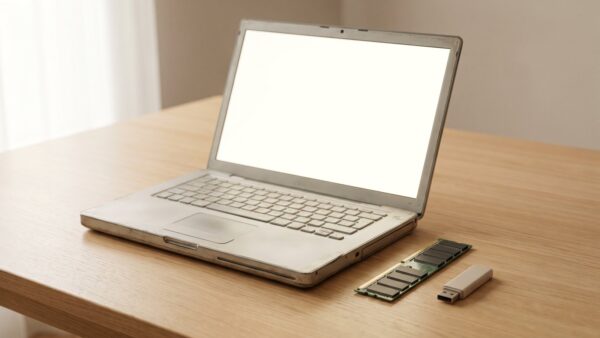
Symbolbild — KI-generiert / MonsterDealz
Google verlangt laut der Hilfeseite „Vorbereitung der Installation“ ein Gerät mit Intel- oder AMD-Prozessor in 64-Bit-Architektur, 4 GB Arbeitsspeicher, 16 GB internen Speicher und die Möglichkeit, von einem USB-Stick zu starten. Dazu kommt eine Bedingung, die oft übersehen wird: Ihr braucht vollen Administratorzugriff auf das BIOS, weil ihr dort im Zweifel die Startreihenfolge ändern müsst.
Die wichtigste Grenze steht weiter unten auf derselben Seite. Prozessoren und Grafikchips von Intel oder AMD aus dem Jahr 2012 und früher sowie Nvidia-Grafik aus dem Jahr 2014 und früher „werden nicht empfohlen oder unterstützt und funktionieren wahrscheinlich nicht“. Der ganz alte Laptop aus dem Keller ist also oft schon zu alt — das Zielgerät ist eher ein jüngerer Rechner, der an den Windows-11-Anforderungen scheitert, aber technisch noch in Ordnung ist.
| Bauteil | Mindestens |
|---|---|
| Prozessor | Intel oder AMD, x86-64-Bit |
| Arbeitsspeicher | 4 GB |
| Interner Speicher | 16 GB |
| Start | von USB bootfähig |
| BIOS | voller Admin-Zugriff |
| USB-Stick | 8 GB oder mehr |
| Nicht unterstützt | Intel/AMD bis 2012, Nvidia bis 2014 |
Mindestanforderungen laut Google-Hilfeseite „Vorbereitung der Installation“, abgerufen am 19. September 2026. Geräte mit ARM-Prozessor, darunter alle Macs mit Apple-Chip, sind grundsätzlich ausgeschlossen. Der USB-Stick wird beim Erstellen vollständig gelöscht.
Einzelne Bauteile können trotz passender Eckdaten Probleme machen. Google nennt in der Übersicht der Unterschiede zwischen ChromeOS Flex und ChromeOS ausdrücklich CD- und DVD-Laufwerke, Fingerabdruckleser, FireWire und Thunderbolt als nicht unterstützt. Für ein Notebook, das ihr vor allem zum Surfen nutzt, fällt davon meist nur der Fingerabdruckleser ins Gewicht.
Zertifizierte Modelle: Wie ihr prüft, ob euer Laptop kompatibel ist
Den verlässlichsten Test liefert die Liste der zertifizierten Modelle: Sie führte am 19. September 2026 insgesamt 713 Einträge, davon 664 mit dem Status „Zertifiziert“, 47 „Dezertifiziert“ und zwei mit „Kleinere Probleme erwartet“. Google garantiert die Funktion laut eigener Aussage „nur für zertifizierte Modelle“; alles andere ist ein Versuch auf eigenes Risiko.
Die Liste ist stark auf Business-Geräte zugeschnitten. In unserer Auszählung stammen 181 Einträge von HP, 149 von Dell und 148 von Lenovo — zusammen zwei Drittel der Liste. Das sind überwiegend Büro-Notebooks, Desktop-Rechner und Mini-PCs — dieselbe Geräteklasse, die auch als generalüberholte Firmenrückläufer im Handel landet. Consumer-Laptops aus dem Elektronikmarkt sind deutlich seltener vertreten; wer so ein Gerät hat, findet es oft nicht in der Liste.
Besonders dünn ist die Auswahl bei Apple. Die Liste nennt genau sechs Mac-Modelle, und drei davon sind bereits dezertifiziert. Auf der Hilfeseite zu nicht zertifizierten Geräten schreibt Google außerdem, ChromeOS Flex unterstütze „die meisten neueren Mac-Modelle nicht“. Das Versprechen „für PCs und Macs“ trifft beim Mac also nur auf einzelne ältere Intel-Modelle zu; wer sein Mac-Notebook weiterverwenden will, findet in unserer MacBook-Kaufberatung die Alternativen mit Apple-Software.
Steht euer Modell nicht in der Liste, heißt das nicht automatisch, dass es nicht läuft. Google erlaubt die Installation auf nicht zertifizierten Geräten ausdrücklich, kann aber nach eigener Aussage „Stabilität, Funktionalität und Leistung bei regelmäßigen Betriebssystemupdates nicht garantieren“. Der sichere Weg ist deshalb der Probelauf vom USB-Stick: Funktionieren dort WLAN, Tastatur, Touchpad, Ton und Bildschirmhelligkeit, ist die Wahrscheinlichkeit hoch, dass es nach der Installation genauso aussieht.
ChromeOS Flex USB-Stick erstellen und installieren: Anleitung
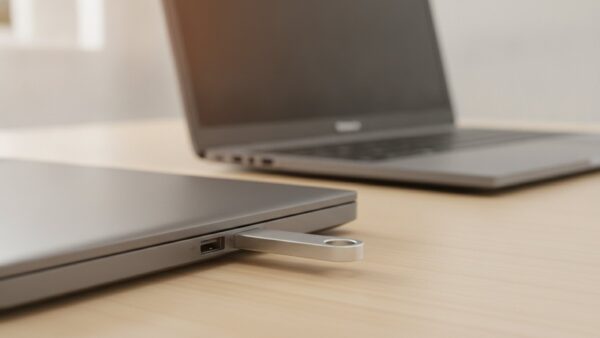
Symbolbild — KI-generiert / MonsterDealz
Für die Installation braucht ihr einen USB-Stick mit mindestens 8 GB und einen zweiten Rechner mit Chrome-Browser; der ganze Ablauf besteht laut Google-Anleitung aus drei Schritten. Alles, was auf dem Stick liegt, wird dabei gelöscht — nehmt also keinen, auf dem noch Fotos oder Dokumente liegen.
Schritt 1: Den Installations-Stick bauen
Google empfiehlt dafür das „Programm zur Chromebook-Wiederherstellung“, eine kostenlose Erweiterung für den Chrome-Browser. Ihr installiert sie, klickt auf „Jetzt starten“, wählt als Modell „ChromeOS Flex“ aus der Liste, dann euren USB-Stick, und klickt auf „Jetzt erstellen“. Die Erweiterung lädt das System herunter und schreibt es auf den Stick. Wer Linux nutzt, kann das Abbild laut Google auch per Kommandozeile aufspielen; für alle anderen ist die Erweiterung der einfachste Weg.
Schritt 2: Vom Stick starten
Das Zielgerät muss vollständig ausgeschaltet sein, nicht im Ruhezustand. Dann steckt ihr den Stick ein, schaltet ein und drückt sofort wiederholt die Boot-Taste des Herstellers. Es öffnet sich entweder ein Startmenü, in dem ihr den Stick auswählt, oder das BIOS-Menü, in dem ihr unter „Boot“ oder „Start“ den USB-Stick als erstes Startgerät festlegt.
| Hersteller | Boot-Taste |
|---|---|
| Acer | F2 |
| ASUS | Entf |
| Dell | F12 |
| HP | F9 |
| Lenovo | F12 |
| Toshiba | F2 oder F12 |
| Apple (Intel) | Wahltaste gedrückt halten |
Boot-Tasten laut Google-Hilfeseite „Gerät mit dem USB-Installer starten“, abgerufen am 19. September 2026. Google weist darauf hin, dass die Taste je nach Modell abweichen kann; für Geräte aus der Zertifizierungsliste steht die passende Taste direkt beim Modell.
Schritt 3: Erst ausprobieren, dann installieren
Auf dem Startbildschirm bietet ChromeOS Flex zwei Wege an: „Erstmal nur ausprobieren“ und „ChromeOS Flex installieren“. Beim Ausprobieren läuft das System direkt vom Stick, Windows und eure Dateien bleiben unangetastet. Google empfiehlt diesen Modus aber nur zum Testen, weil er langsamer ist, wenig Speicherplatz bietet und keine automatischen Updates erhält. Seid ihr zufrieden, meldet ihr euch ab und wählt unten auf dem Anmeldebildschirm „ChromeOS Flex installieren“; das Gerät schaltet sich danach von selbst aus, ihr zieht den Stick und startet neu.
Genau an diesem Punkt ist Vorsicht nötig. Google schreibt in der Installationsanleitung wörtlich: „Die gelöschten Daten können nicht wiederhergestellt werden, selbst dann nicht, wenn die Installation fehlschlägt.“ Gesichert werden muss vorher alles — Fotos, Dokumente, Passwörter aus dem Browser, Lizenzschlüssel. Auch das Bundesamt für Sicherheit in der Informationstechnik rät vor jedem Betriebssystemwechsel zu einer Datensicherung, etwa auf einer externen Festplatte.
ChromeOS Flex Einschränkungen gegenüber echtem Chromebook
Symbolbild — KI-generiert / MonsterDealz
Drei Dinge fehlen ChromeOS Flex gegenüber einem echten Chromebook: Android-Apps aus dem Google Play Store, der Google-Sicherheitschip und automatische BIOS-Updates. Beim ersten Punkt formuliert Google das in den häufig gestellten Fragen zu ChromeOS Flex unmissverständlich: „Google unterstützt Android-Apps auf vielen Chromebooks, jedoch nicht auf ChromeOS Flex-Geräten.“ Unterstützt werden lediglich einige Android-VPN-Apps, die sich über die Geräteverwaltung bereitstellen lassen.
Der zweite Unterschied liegt in der Sicherheitsarchitektur. Chromebooks haben einen eigenen Google-Sicherheitschip, der beim Start prüft, ob das System manipuliert wurde. Auf Flex-Geräten fehlt er; Google schreibt dazu, der verifizierte Bootvorgang sei „auf diesen Geräten nicht verfügbar“. Als Ersatz dient UEFI Secure Boot, wenn euer Gerät es beherrscht. Außerdem haben nicht alle Flex-Geräte ein unterstütztes TPM, also einen Chip, der Verschlüsselungsschlüssel in der Hardware schützt.
| Merkmal | Chromebook | ChromeOS Flex |
|---|---|---|
| Android-Apps | ja, viele Modelle | nein |
| Verifizierter Start | ja | nein |
| BIOS-Updates | automatisch | nein |
| Sicherheitschip | von Google | nein |
| Update-Zusage | zehn Jahre | je Modell, bis 2033 |
| Kaufpreis | Neugerät | kostenlos |
Zusammenstellung aus Googles Hilfeseiten „Unterschiede zwischen ChromeOS Flex und ChromeOS“ und „Häufig gestellte Fragen zu ChromeOS Flex“, abgerufen am 19. September 2026. Nicht unterstützt sind laut Google außerdem Parallels Desktop sowie ein Zurückspringen auf eine ältere Systemversion; die Linux-Entwicklungsumgebung läuft unter Flex nur auf einem Teil der Modelle.
Ein Punkt wird oft übersehen: Die BIOS- oder UEFI-Firmware eures Geräts aktualisiert ChromeOS Flex nicht. Auf einem Chromebook kümmert sich Google darum, auf einem umgerüsteten Laptop bleibt es beim letzten Stand des Herstellers. Google rät auf der Hilfeseite zu nicht zertifizierten Geräten, das BIOS vor der Installation auf die neueste Version des Herstellers zu bringen — das ist der letzte Zeitpunkt, an dem das unter Windows noch bequem geht.
Windows-Programme laufen unter Flex ebenfalls nicht. Word und Excel gibt es als kostenlose Web-Version im Browser; was ihr dabei gegenüber dem Abo verliert, haben wir im Ratgeber Microsoft 365 kündigen aufgeschlüsselt.
Wie lange bekommt ChromeOS Flex Updates?
Updates kommen laut Google im selben Rhythmus wie bei Chromebooks, auf der Produktseite heißt es „alle vier Wochen im Hintergrund“ — aber nur bis zu einem festen Enddatum, das für jedes Modell einzeln gilt. In der Zertifizierungsliste steht dazu eine Jahreszahl, und Google präzisiert: „Der Support endet am 31. Dezember des jeweiligen Jahres.“
Diese Jahreszahl ist der wichtigste Blick vor der Installation. Von den 664 zertifizierten Geräten endet der Support bei 65 schon am 31. Dezember 2026 — für diese Geräte lohnt sich der Umstieg jetzt kaum noch. Bei 114 Geräten ist Ende 2027 Schluss, bei 245 Ende 2028, bei 140 Ende 2030. Nur 46 zertifizierte Modelle bekommen Updates bis 2031 oder länger, das späteste Datum in der Liste ist das Jahr 2033.
| Support endet | Zertifizierte Modelle |
|---|---|
| 31.12.2026 | 65 |
| 31.12.2027 | 114 |
| 31.12.2028 | 245 |
| 31.12.2029 | 54 |
| 31.12.2030 | 140 |
| 2031 bis 2033 | 46 |
Eigene Auszählung der 664 Einträge mit Status „Zertifiziert“ in Googles Liste der zertifizierten Modelle, Stand der Liste 2. September 2026, abgerufen am 19. September 2026. Die 47 dezertifizierten Modelle haben ihr Enddatum bereits am 31. Dezember 2025 erreicht.
Zum Vergleich: Für Chromebooks hat Google die Update-Zusage im selben Blogbeitrag auf zehn Jahre ausgeweitet, und für Windows 10 liefert Microsoft seit dem 14. Oktober 2025 keine regulären Sicherheitsupdates mehr. Ein Flex-Gerät mit Enddatum 2028 bekommt also rund drei Jahre länger Sicherheitsupdates als ein Windows-10-Rechner ohne Verlängerung — aber deutlich weniger als ein neues Chromebook.
ChromeOS Flex auf altem Laptop sinnvoll? Für wen es statt eines neuen Laptops reicht

Symbolbild — KI-generiert / MonsterDealz
ChromeOS Flex reicht, wenn euer Rechner hauptsächlich einen Browser ausführt, und das Enddatum in der Zertifizierungsliste mindestens 2028 lautet. Den Anlass liefert Windows 10: Laut Microsoft-Support endete der Support am 14. Oktober 2025, und das Verlängerungsprogramm ESU für Privatkunden schützt Windows-10-Geräte laut derselben Seite noch bis zum 12. Oktober 2027.
Das Bundesamt für Sicherheit in der Informationstechnik hat vor dem Supportende deutlich gemacht, was es vom Weiterbetrieb hält. In der BSI-Pressemitteilung vom 14. Juli 2025 sagt Nora Kluger, Expertin für Digitalen Verbraucherschutz: „Ein Betriebssystem weiterhin zu nutzen, für das es keine Sicherheitsupdates mehr gibt, öffnet Angreifern Tür und Tor.“ Als Wege nennt das BSI das Upgrade auf Windows 11 oder den Umstieg auf ein anderes System, etwa macOS oder Linux; ChromeOS Flex erwähnt das Amt nicht namentlich.
Stiftung Warentest hat ChromeOS Flex dagegen direkt eingeordnet. Im Ratgeber Windows-Alternativen vom 15. Oktober 2025 heißt es, wer „ohnehin ein Google-Konto hat und mit seinem Rechner vor allem surft, Videos schaut und Online-Dienste nutzt“, finde darin eine einfache Alternative zu Windows. Den Haken benennen die Tester ebenso klar: Ohne Google-Konto ist ChromeOS nur im eingeschränkten Gastmodus nutzbar.
- Passt: Surfen, Mail, Streaming, Online-Banking im Browser, Videocalls, Google Docs oder Office im Web, Zweitgerät für Kinder oder Großeltern.
- Passt nicht: Steuersoftware und andere Windows-Programme, Spiele, Bild- und Videobearbeitung, Android-Apps, alles ohne Google-Konto.
- Grenzfall: Geräte, deren Enddatum 2026 oder 2027 lautet — hier kauft ihr euch mit der Installation nur ein bis zwei Jahre.
Was die Alternative kostet, zeigt unser eigenes Archiv. MonsterDealz.de ist eine deutsche Deal-Community, die täglich geprüfte Schnäppchen kuratiert und aktive Mitglieder über das M-Coins-Bonusprogramm mit Amazon-Gutscheinen belohnt. In unserer Datenbank stehen 24 redaktionelle Deal-Beiträge mit „Chromebook“ im Titel zwischen Februar 2020 und Dezember 2025; der letzte Einzelgeräte-Deal war im Oktober 2025 ein Acer Chromebook 314 für 119,99 Euro. Ein neues Einsteiger-Chromebook bringt die vollen zehn Update-Jahre und Android-Apps mit — Flex ist die Lösung für alle, die für ein Surf-Gerät gar nichts ausgeben wollen. Wer doch neu kauft, findet die Kriterien in unserer Laptop-Kaufberatung.
Wichtig ist bei Flex vor allem das Google-Konto: Wer sich damit anmeldet, legt Browserdaten, Passwörter und Dokumente in dieses eine Konto. Wie ihr es absichert und woran ihr einen Zugriff von außen erkennt, erklären wir im Ratgeber Gmail gehackt. Wer stattdessen bei Windows bleibt und auf Windows 11 wechselt, sollte vorher wissen, welche Wege zum lokalen Konto Microsoft geschlossen hat.
ChromeOS Flex: Vor- & Nachteile im Überblick
| Vorteile | Nachteile |
|---|---|
| Betriebssystem kostenlos, Stick ab 8 GB genügt | Installation löscht die komplette Festplatte |
| 713 Modelle von Google geprüft gelistet | Keine Android-Apps, keine Windows-Programme |
| Updates im Vier-Wochen-Takt im Hintergrund | Supportende bei 65 Geräten schon 2026 |
| Vorab gefahrlos vom USB-Stick testbar | Kein Sicherheitschip, keine BIOS-Updates |
Häufige Fragen zu ChromeOS Flex
Kann ich ChromeOS Flex parallel zu Windows installieren?
Nein. Google schreibt in den FAQ wörtlich: „Dual-Boot wird auf ChromeOS Flex-Geräten nicht unterstützt.“ Wer Windows behalten will, kann ChromeOS Flex nur vom USB-Stick starten, ohne es zu installieren. Das eignet sich zum Testen, nicht für den Alltag: Der Speicherplatz auf dem Stick ist begrenzt, und automatische Updates gibt es in diesem Modus nicht.
Was passiert mit meinen lokalen Daten, wenn ich ChromeOS Flex installiere?
Sie werden vollständig gelöscht, samt Windows, Programmen und Einstellungen. Google betont, dass die Daten selbst dann nicht wiederherstellbar sind, wenn die Installation fehlschlägt. Sichert Dokumente, Fotos und Browser-Passwörter vorher auf einer externen Festplatte oder in der Cloud und trennt diese Laufwerke vor der Installation vom Gerät, wie Google es empfiehlt.
Was tun, wenn das BIOS den USB-Stick nicht erkennt?
Google nennt auf der Hilfeseite zu nicht zertifizierten Geräten drei Schritte: jeden USB-Anschluss ausprobieren, also USB 3, USB 2 und USB-C, einen anderen Stick verwenden und im BIOS prüfen, ob der Start von USB überhaupt aktiviert ist. Bei SanDisk-Sticks rät Google ausdrücklich zu einem anderen Fabrikat. Bleibt der Bildschirm nach der Installation schwarz, hilft oft das Umstellen des Bootmodus zwischen UEFI und Legacy.
Unterstützt meine spezifische Hardware (WLAN-Karte/Grafik) ChromeOS Flex?
Das zeigt nur ein Test vom Stick oder die Zertifizierungsliste mit 664 geprüften Modellen. Google zertifiziert laut FAQ nur komplette Geräte in der Ausstattung des Herstellers, nicht einzelne Bauteile. USB-WLAN-Adapter unterstützt Google ausdrücklich nicht, merkt aber an, dass sie oft trotzdem funktionieren. Grafikchips von Intel oder AMD bis 2012 und von Nvidia bis 2014 laufen wahrscheinlich nicht.
Kann man ChromeOS Flex deinstallieren und Windows wiederherstellen?
Ja, aber nicht per Knopfdruck. Google bietet laut FAQ keine Deinstallationsanleitung an; ihr installiert einfach ein anderes Betriebssystem nach der Anleitung des Herstellers, und ChromeOS Flex wird dabei in der Regel entfernt. Für Windows braucht ihr dafür ein Installationsmedium und einen gültigen Lizenzschlüssel — beides solltet ihr vor dem Wechsel bereitlegen.
Brauche ich einen speziellen USB-Stick für ChromeOS Flex?
Nein. Google verlangt nur 8 GB oder mehr, der Inhalt wird beim Erstellen gelöscht. Der 3-Euro-Stick aus dem Google-Pilotprojekt ist ein fertig bespieltes Exemplar und spart euch den Schritt mit der Chrome-Erweiterung. Wollt ihr den Stick danach wieder normal nutzen, formatiert ihr ihn am besten mit demselben Wiederherstellungsprogramm, weil Windows nicht alle Partitionen erkennt und sonst zu wenig Speicher anzeigt.
Fazit: Erst die Jahreszahl prüfen, dann den Stick bauen
ChromeOS Flex ist eine echte, kostenlose Option für den Windows-10-Rechner, der für Windows 11 zu alt, fürs Surfen aber schnell genug ist. Entscheidend sind zwei Dinge, die nicht in den Schlagzeilen stehen: das Support-Enddatum eures Modells in Googles Liste und die Tatsache, dass die Installation alle Daten löscht. Drei Faustregeln:
- Nur installieren, wenn euer Modell mindestens bis Ende 2028 Updates bekommt.
- Vorher einen Abend lang vom Stick testen, dann alles sichern, dann installieren.
- Wer Android-Apps, Windows-Programme oder mehr als zwei Jahre Updates braucht, fährt mit einem neuen Gerät besser.
Wenn der Neukauf die bessere Wahl ist, findet ihr geprüfte Notebook- und Chromebook-Angebote täglich auf der MonsterDealz-Startseite.