WLAN Access Point 2026: Die bessere Lösung als der Repeater
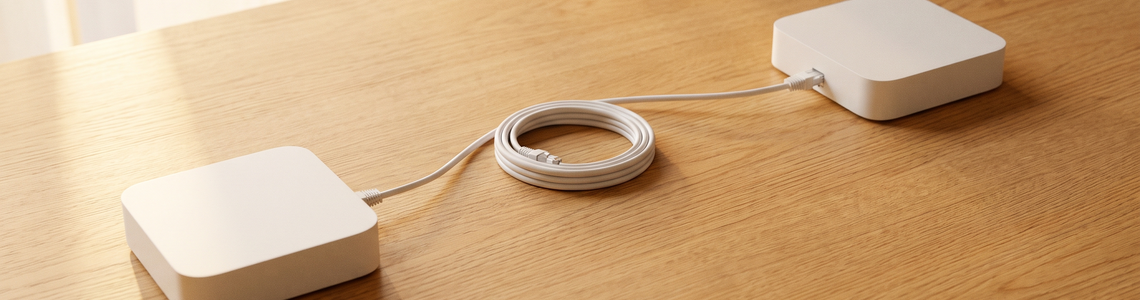
Ein Access Point hängt am Netzwerkkabel und spannt ein vollwertiges zweites WLAN auf — ohne die Halbierung der Datenrate, die jeden einfachen Repeater kennzeichnet. Er ist damit die technisch überlegene Lösung für jede Wohnung, in der eine Leitung möglich ist. Wir zeigen, was ihr braucht, wie die Einrichtung abläuft und wo der Unterschied zum Repeater im Alltag tatsächlich spürbar wird. Stand: August 2026.
Das Wichtigste in Kürze
- Der Access Point wird per Kabel angebunden — das ist der ganze Unterschied.
- Keine Halbierung der Datenrate, volle Leistung am zweiten Standort.
- Auch ein alter Router lässt sich meist als Access Point weiterverwenden.
- Ohne Kabelmöglichkeit bleibt Powerline oder Repeater.
Anzeige / Transparenz: Dieser Artikel enthält Partner-Links. Kauft ihr über einen solchen Link, erhalten wir eine kleine Provision. Für euch bleibt der Preis identisch.
Was ein Access Point anders macht
Symbolbild — KI-generiert / MonsterDealz
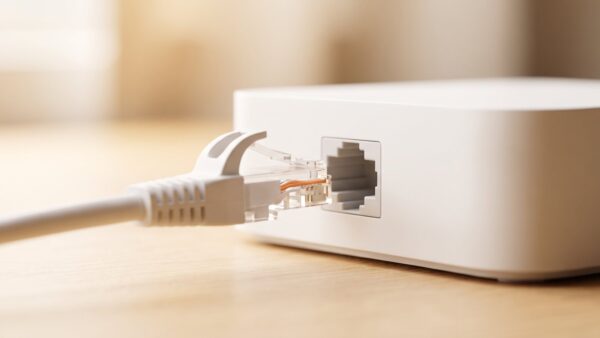
Der Unterschied zum Repeater ist einer, und er ist entscheidend: Der Access Point bekommt seine Daten per Kabel, nicht per Funk.
Ein Repeater muss auf derselben Funkstrecke empfangen und wieder senden. Er wechselt also ständig zwischen beiden Aufgaben, und die nutzbare Datenrate sinkt entsprechend. Der Access Point hat dieses Problem nicht — seine Anbindung läuft über eine eigene, störungsfreie Leitung.
Das Ergebnis: Am zweiten Standort steht die volle Leistung zur Verfügung, so als hättet ihr dort einen zweiten Router. Genau das ist es im Prinzip auch.
Der zweite Vorteil ist die Kapazität. Zwei Zugangspunkte teilen sich die Geräte, statt dass ein Gerät alles bedient. In Haushalten mit vielen funkenden Geräten wirkt das oft stärker als die reine Reichweite.
Der Preis dafür ist die Leitung. Ohne Kabel zum Zielort funktioniert das Konzept nicht — und genau daran scheitert es in Mietwohnungen häufig.
Was ihr braucht
| Bestandteil | Zweck | Alternative |
|---|---|---|
| Netzwerkkabel | Anbindung | Powerline-Strecke |
| Zweites Gerät | Funknetz | alter Router |
| Steckdose | Strom | Netzwerkspeisung |
| Router-Zugang | Einrichtung | entfällt |
Die zweite Zeile ist die gute Nachricht: Fast jeder ausgemusterte Router lässt sich als Access Point weiterverwenden. Ein Neukauf ist oft gar nicht nötig.
Das Kabel ist der Kern. Wo bereits Leitungen liegen — in vielen Neubauten und sanierten Wohnungen der Fall —, ist die Sache in einer halben Stunde erledigt. Sonst braucht es entweder eine verlegte Leitung oder einen Ersatzweg.
Der Ersatzweg ist Powerline: eine Strecke über die Stromleitung, an deren Ende ein Access Point hängt. Das kombiniert beide Ansätze und ist in Mietwohnungen oft die praktikabelste Lösung.
Das zweite Gerät muss kein spezieller Access Point sein. Die meisten Router lassen sich in einen entsprechenden Betriebsmodus schalten — der Punkt heißt je nach Hersteller unterschiedlich, existiert aber fast immer.
Netzwerkspeisung — Strom über das Datenkabel — ist eine elegante Zusatzoption. Sie erspart die Steckdose am Zielort, setzt aber passende Geräte auf beiden Seiten voraus.
Ein praktischer Hinweis zur Kabelwahl: Für die Anbindung genügt in Wohnungen fast immer ein handelsübliches Netzwerkkabel mittlerer Qualität. Die teuren Varianten bringen bei den hier üblichen Längen keinen messbaren Vorteil — das Geld ist in einem besseren Access Point deutlich sinnvoller angelegt. Achtet stattdessen darauf, dass das Kabel lang genug ist und ihr es nicht scharf knicken müsst.
So richtet ihr es ein
Symbolbild — KI-generiert / MonsterDealz
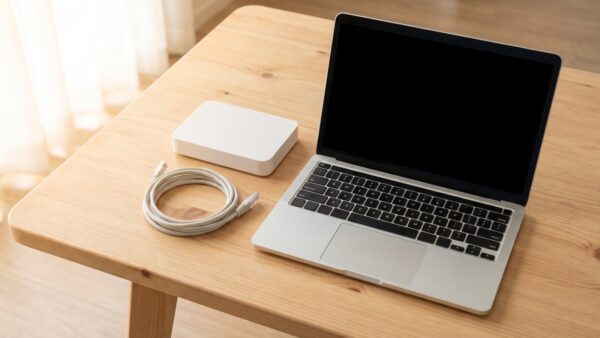
Fünf Schritte. Der dritte ist der, an dem es schiefgeht, wenn man ihn überspringt.
- Gerät zurücksetzen. Bei einem gebrauchten Router auf Werkseinstellungen, damit keine alten Regeln stören.
- Betriebsmodus umstellen. Vom Router-Modus in den Access-Point- oder Bridge-Modus.
- Adressvergabe abschalten. Nur ein Gerät im Netz darf Adressen vergeben — das bleibt der Hauptrouter.
- Feste Adresse vergeben. Damit ihr das Gerät später wiederfindet.
- Anschließen und prüfen. Kabel in einen normalen Netzwerkanschluss, nicht in den Anschluss für die Leitung nach außen.
Punkt drei verursacht die klassischen Symptome: Geräte bekommen keine Verbindung, obwohl das WLAN sichtbar ist, oder das ganze Netz verhält sich sprunghaft. Zwei Geräte, die gleichzeitig Adressen vergeben, vertragen sich nicht. Schaltet die Funktion am zweiten Gerät konsequent ab.
Punkt fünf ist die zweite Stolperstelle. Das Kabel gehört in einen der normalen Anschlüsse des Access Points — nicht in den separaten Anschluss, der für die Verbindung nach außen gedacht ist. Der ist in diesem Betriebsmodus meist ohne Funktion.
Wenn danach etwas nicht stimmt, hilft die systematische Eingrenzung aus unserem Ratgeber WLAN-Störung beheben.
Netzwerkname und Kanalwahl
Zwei Einstellungen entscheiden darüber, ob sich das Ergebnis gut anfühlt.
- Gleicher Netzwerkname. Ermöglicht den Wechsel ohne Neuanmeldung — Geräte tun es aber nicht immer zuverlässig.
- Gleiches Passwort. Zwingend, wenn der Name gleich ist. Sonst scheitert der Wechsel.
- Verschiedene Kanäle. Beide Zugangspunkte auf demselben Kanal stören sich gegenseitig.
- Sendeleistung anpassen. Bei kleinen Wohnungen kann eine reduzierte Leistung den Wechsel verbessern.
Der dritte Punkt wird am häufigsten übersehen und richtet den meisten Schaden an. Wenn Router und Access Point auf demselben Kanal funken, konkurrieren sie um dieselbe Sendezeit — das Ergebnis ist schlechter als mit nur einem Gerät. Setzt sie bewusst auf Kanäle mit ausreichendem Abstand.
Der vierte Punkt ist ein Feintuning für Fortgeschrittene: Ein Gerät, das überall gut empfangen wird, gibt seine Verbindung nicht frei — dann klebt euer Handy am falschen Zugangspunkt. Etwas weniger Sendeleistung erzeugt klarere Grenzen.
Wenn ihr diesen Aufwand nicht wollt, ist ein abgestimmtes Mehrgerätesystem die komfortablere Antwort: Dort regeln die Geräte den Wechsel untereinander.
Zum zweiten Punkt noch ein praktischer Hinweis: Wenn ihr den Netzwerknamen gleich haltet, prüft auch, dass beide Zugangspunkte dieselbe Verschlüsselungsart verwenden. Läuft der Router auf einem neueren Verfahren und der Access Point auf einem älteren, scheitert der Wechsel — oder Geräte verbinden sich dauerhaft mit dem schwächer gesicherten Zugang, ohne dass ihr es merkt.
Wann sich der Aufwand lohnt
Symbolbild — KI-generiert / MonsterDealz
Nicht jede Wohnung braucht das. Vier Situationen, in denen es sich klar rechnet.
Heimarbeitsplatz weit weg vom Router. Wenn dort Videokonferenzen laufen, ist die volle Leistung des Access Points den Aufwand wert — ein Repeater halbiert genau die Datenrate, die ihr braucht.
Mehrere Etagen. Decken dämpfen stark, besonders mit Metallgittern im Aufbau. Ein zweiter Zugangspunkt pro Etage löst das zuverlässig.
Viele Geräte. Wenn dutzende Sensoren, Lampen und Lautsprecher funken, entlastet ein zweiter Zugangspunkt spürbar — hier hilft kein Repeater.
Leitung schon vorhanden. Wenn in der Wohnung ohnehin Netzwerkdosen liegen, ist es fast fahrlässig, sie nicht zu nutzen. Der Aufwand beschränkt sich dann auf die Einrichtung.
Und ein Fall, in dem es sich nicht lohnt: eine kleine Wohnung mit gutem Empfang überall. Dann ist ein zweiter Zugangspunkt nur eine zusätzliche Störquelle. Prüft vorher mit einer Messung, ob es überhaupt ein Problem gibt — wie das geht, steht in unserem Ratgeber WLAN-Speedtest richtig machen.
Vor- und Nachteile gegenüber dem Repeater
| Vorteile | Nachteile |
|---|---|
| Keine Halbierung der Datenrate | Braucht eine Kabelverbindung |
| Entlastet auch die Kapazität, nicht nur die Reichweite | Einrichtung erfordert einige Einstellungen |
| Alter Router lässt sich weiterverwenden | Falsche Kanalwahl macht es schlechter |
| Stabil, weil die Anbindung nicht funkt | Geräte wechseln nicht immer sauber |
Der letzte Nachteil teilt er sich mit dem Repeater — er ist keine Eigenschaft der Anbindung, sondern des Verhaltens der Endgeräte. Mehrgerätesysteme lösen genau das.
Häufige Fragen
Was ist der Unterschied zum Repeater?
Die Anbindung: per Kabel statt per Funk. Deshalb entfällt die Halbierung der Datenrate.
Brauche ich ein spezielles Gerät?
Nein. Die meisten Router lassen sich in einen Access-Point-Modus schalten.
Was, wenn kein Kabel möglich ist?
Powerline als Ersatzstrecke, an deren Ende der Access Point hängt — oder ein Repeater.
Warum bekommen Geräte keine Verbindung?
Meist, weil am zweiten Gerät die Adressvergabe noch aktiv ist. Sie gehört abgeschaltet.
Gleicher Netzwerkname?
Ja, wenn ihr nahtlosen Wechsel wollt — dann zwingend mit gleichem Passwort.
Müssen die Kanäle unterschiedlich sein?
Ja. Auf demselben Kanal stören sich beide Zugangspunkte gegenseitig.
Wohin gehört das Kabel?
In einen normalen Netzwerkanschluss des Access Points, nicht in den Anschluss für die Leitung nach außen.
Lohnt sich das in einer kleinen Wohnung?
Meist nicht. Dort ist ein zweiter Zugangspunkt eher eine zusätzliche Störquelle.
Fazit: wenn ein Kabel geht, dann so
Der Access Point ist die technisch saubere Lösung — und mit einem ausgemusterten Router oft kostenlos. Die Einrichtung kostet eine halbe Stunde und drei Einstellungen, die man kennen muss.
Drei Schritte für heute:
- Prüfen, ob eine Netzwerkdose am Zielort liegt oder eine Leitung möglich ist.
- Einen alten Router heraussuchen, statt neu zu kaufen.
- Bei der Einrichtung die Adressvergabe am zweiten Gerät abschalten.
Ohne Kabelmöglichkeit hilft unser Ratgeber Powerline oder WLAN-Repeater. Aktuelle Netzwerk-Angebote sammeln wir laufend auf MonsterDealz.de.