Push-Benachrichtigungen deaktivieren 2026: Ruhe ohne Verzicht
Push-Benachrichtigungen schaltet ihr am schnellsten dort ab, wo sie ankommen: in den Systemeinstellungen unter „Benachrichtigungen“, App für App. Der Umweg über die jeweilige App lohnt nur, wenn ihr einzelne Arten behalten wollt — etwa Nachrichten, aber keine Werbung. Wichtig ist die Reihenfolge: Erst die Auslöser abschalten, die euch unterbrechen, dann die stillen Hinweise sortieren. Wer alles auf einmal abschaltet, verliert auch das, was er braucht. Stand: August 2026.
Das Wichtigste in Kürze
- In den Systemeinstellungen lässt sich jede App einzeln steuern.
- Ton, Vorschau und Punkt am Symbol sind getrennt einstellbar.
- Die Vorschau auf dem Sperrbildschirm ist der unterschätzte Punkt.
- Behaltet Anrufe, Kalender und Warnmeldungen — alles andere ist verhandelbar.
Anzeige / Transparenz: Dieser Artikel enthält Partner-Links. Kauft ihr über einen solchen Link, erhalten wir eine kleine Provision. Für euch bleibt der Preis identisch.
Was Push-Benachrichtigungen sind
Symbolbild — KI-generiert / MonsterDealz
Push heißt, dass die Nachricht zu euch geschoben wird, ohne dass ihr die App öffnet. Ein Dienst schickt sie an euer Gerät, das System zeigt sie an — mit Ton, Vibration, Vorschau, Punkt am Symbol oder als Einblendung auf dem Sperrbildschirm.
Diese fünf Bestandteile sind getrennt einstellbar, und genau darin liegt der Schlüssel. Ihr müsst nicht zwischen „alles“ und „nichts“ wählen, sondern könnt festlegen, wie aufdringlich eine App sein darf.
Aus der Sicht der Anbieter ist Push das wirksamste Mittel, euch zurückzuholen. Deshalb fragen Apps beim ersten Start danach — und deshalb ist der beste Zeitpunkt zum Ablehnen genau dieser erste Start.
Ein wichtiger Unterschied: Systemmeldungen wie Notrufe und amtliche Warnungen laufen über einen anderen Weg und lassen sich nicht abschalten. Was ihr hier regelt, sind ausschließlich App-Benachrichtigungen — die Warnung im Ernstfall kommt weiterhin durch, siehe unser Ratgeber Cell Broadcast.
So schaltet ihr sie ab
Symbolbild — KI-generiert / MonsterDealz
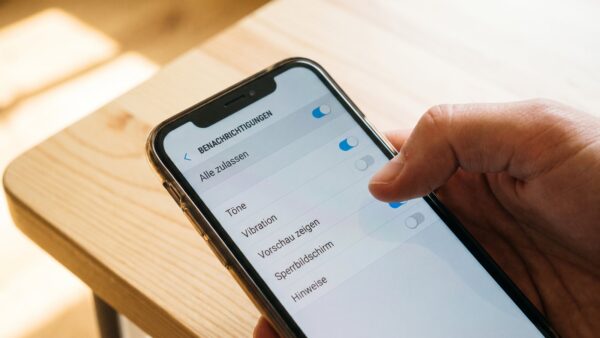
Der Weg über die Systemeinstellungen ist der schnellste, weil ihr dort alle Apps in einer Liste seht — auch die, an die ihr nicht mehr denkt.
- Einstellungen öffnen und den Bereich „Benachrichtigungen“ oder „Mitteilungen“ aufrufen.
- App-Liste durchgehen. Beginnt bei denen, die euch heute unterbrochen haben.
- Je App entscheiden: ganz aus, still, oder mit Ton erlaubt.
- Vorschau abschalten bei allem, was privat ist — Nachrichten, Bank, Gesundheit.
- Fokusprofil anlegen für Arbeit und Abend, damit die Regeln automatisch wechseln.
Auf Android findet ihr den Punkt unter „Benachrichtigungen“, teils mit einer Zusammenfassung, welche App zuletzt wie viele geschickt hat — eine sehr hilfreiche Sortierung. Auf dem iPhone heißt der Bereich „Mitteilungen“; dort lässt sich zusätzlich einstellen, ob eine App sofort zustellen darf oder in einer Zusammenfassung landet.
Beginnt beim Aufräumen mit einer einfachen Übung: Öffnet die Liste der letzten Meldungen und schaut, welche davon ihr wirklich gebraucht habt. Erfahrungsgemäß bleiben von zwanzig Meldungen zwei übrig, bei denen die Antwort ja lautet. Genau diese zwei behaltet ihr, alles andere geht auf still oder aus.
Der zweite Durchgang gilt den Apps, die ihr selten öffnet. Eine Anwendung, die ihr einmal im Quartal benutzt, braucht keine Push-Erlaubnis — sie erinnert euch sonst genau dann, wenn ihr nicht an sie denkt, und das ist ihr Zweck, nicht eurer.
Die Zusammenfassung ist die unterschätzte Einstellung: Sie liefert unwichtige Meldungen gebündelt zu einer Uhrzeit eurer Wahl. Ihr verliert nichts, werdet aber nicht mehr unterbrochen.
Was ihr behalten solltet
Radikales Abschalten führt fast immer dazu, dass etwas Wichtiges untergeht — und danach schaltet man alles wieder ein. Besser ist eine bewusste Ausnahmeliste.
| Art | Empfehlung |
|---|---|
| Anrufe | immer durchlassen |
| Kalender | durchlassen |
| Nachrichten enger Kontakte | durchlassen |
| Lieferung, Termin | still zustellen |
| Social Media | abschalten |
| Spiele, Shops | abschalten |
„Still zustellen“ heißt: kein Ton, keine Einblendung, aber die Meldung ist da, wenn ihr nachschaut. Für alles, was ihr wissen wollt, aber nicht sofort, ist das die richtige Stufe.
Bei Messenger-Apps lohnt eine feinere Einstellung: Viele erlauben es, einzelne Chats stummzuschalten und andere durchzulassen. So bleibt die Familie erreichbar, während die Gruppen schweigen.
Eine Sonderrolle spielen Apps, die ihr aus beruflichen Gründen nutzt. Dort ist das Abschalten oft keine Option — aber die Zustellzeit lässt sich begrenzen. Wenn eine Arbeits-App zwischen 18 und 8 Uhr schweigt, ist das kein Verlust an Erreichbarkeit, sondern eine bewusste Trennung, die sich technisch abbilden lässt.
Prüft die Liste zweimal im Jahr. Jede neu installierte App fragt erneut, und mit der Zeit sammelt sich wieder an, was ihr abgeschaltet hattet.
Der Sperrbildschirm ist der eigentliche Punkt
Symbolbild — KI-generiert / MonsterDealz
Eine Vorschau auf dem gesperrten Gerät hat zwei Wirkungen. Erstens zieht sie euch hinein, ohne dass ihr entsperrt — ihr lest mit und denkt darüber nach. Zweitens kann jeder mitlesen, der auf euer Display schaut.
Das betrifft mehr, als man denkt:
- Bestätigungscodes. Sie stehen im Klartext in der Vorschau — für jeden lesbar, der das Gerät sieht.
- Nachrichteninhalte. Auf dem Tisch im Büro oder Café mitlesbar.
- Terminorte. Aus einer Kalendermeldung lässt sich ableiten, wo ihr gerade nicht seid.
- Bankmeldungen. Kontobewegungen gehen niemanden etwas an.
Die beste Einstellung ist deshalb: Meldungen auf dem Sperrbildschirm anzeigen, Inhalte aber erst nach dem Entsperren. Beide Systeme können das — der Punkt heißt sinngemäß „Vorschau nur bei entsperrtem Gerät“.
Wer SMS-Codes für Bank oder Online-Konten bekommt, sollte das unbedingt setzen. Warum das sicherheitsrelevant ist, steht in unserem Ratgeber Smishing und Vishing.
Fokusprofile statt Dauerlösung
Statt für jede Situation neu einzustellen, legt ihr zwei oder drei Profile an, die automatisch wechseln. Das ist der Unterschied zwischen einer einmaligen Aufräumaktion und einer dauerhaften Lösung.
Bewährt haben sich drei:
- Arbeit: Berufliche Apps und Anrufe durch, alles Private still.
- Abend: Nur Anrufe bestimmter Kontakte, sonst nichts. Ab einer festen Uhrzeit automatisch.
- Schlaf: Alles aus außer Notfallkontakten; das Display bleibt dunkel.
Beide Systeme können Profile automatisch nach Uhrzeit, Ort oder verbundenem Gerät aktivieren. Am zuverlässigsten ist die Uhrzeit — sie greift immer, unabhängig davon, wo ihr seid.
Denkt beim Abendprofil auch an das Display selbst. Ein Gerät, das nachts bei jeder Meldung kurz aufleuchtet, stört auch dann, wenn kein Ton kommt. Beide Systeme können das Aufwecken des Bildschirms getrennt abschalten — die Einstellung sitzt meist direkt neben der Tonoption und wird regelmäßig übersehen.
Richtet in jedem Profil eine Ausnahme für wiederholte Anrufe ein: Wer euch zweimal kurz hintereinander anruft, kommt durch. Damit könnt ihr alles andere guten Gewissens sperren.
Vor- und Nachteile
| Vorteile | Nachteile |
|---|---|
| Deutlich weniger Unterbrechungen | Wichtiges kann untergehen ohne Ausnahmeliste |
| Mehr Privatsphäre am Sperrbildschirm | Erste Einrichtung dauert etwas |
| Weniger Akkuverbrauch durch seltenere Aufwachvorgänge | Neue Apps fragen erneut nach |
| Kostet nichts, alles ist eingebaut | Manche Apps drängen zur Reaktivierung |
Gegen den letzten Punkt hilft nur Konsequenz: Wenn eine App nach dem Abschalten regelmäßig auffordert, sie wieder zu erlauben, ist das ein guter Grund, sie ganz zu hinterfragen.
Häufige Fragen
Verpasse ich dann wichtige Nachrichten?
Nur, wenn ihr keine Ausnahmen setzt. Anrufe, Kalender und enge Kontakte gehören auf die Durchlassliste.
Kommen amtliche Warnungen trotzdem an?
Ja. Sie laufen über einen eigenen Kanal und sind von diesen Einstellungen nicht betroffen.
Was ist der Unterschied zwischen „still“ und „aus“?
Still heißt: Die Meldung erscheint ohne Ton und ohne Einblendung. Aus heißt: Sie erscheint gar nicht.
Spart das Akku?
Etwas. Jede Benachrichtigung weckt das Display und das Gerät. Der Effekt ist real, aber kein Hauptargument.
Kann ich einzelne Chats stummschalten?
In den meisten Messenger-Apps ja, dauerhaft oder für einen Zeitraum. Das ist oft feiner als die Systemeinstellung.
Warum kommen manche Meldungen trotzdem?
Manche Apps nutzen mehrere Kategorien. Prüft in der App selbst, ob dort noch Kanäle aktiv sind.
Wie oft sollte ich das prüfen?
Zweimal im Jahr reicht. Nach jeder größeren Systemaktualisierung lohnt zusätzlich ein kurzer Blick.
Kann ich Benachrichtigungen für einen Tag pausieren?
Ja, beide Systeme bieten eine zeitlich begrenzte Ruhefunktion. Sie eignet sich gut für einzelne Termine — für den Alltag sind feste Profile die bessere Lösung.
Was ist mit E-Mails?
Für E-Mail lohnt fast immer die Zusammenfassung statt sofortiger Zustellung. Kaum eine Mail ist so dringend, dass sie einen Arbeitsvorgang unterbrechen muss.
Gilt das auch für die Smartwatch?
Sie spiegelt in der Regel die Einstellungen des Handys, hat aber teils eigene. Prüft beides, sonst vibriert weiter das Handgelenk.
Fazit: sortieren statt abschalten
Push-Benachrichtigungen sind nicht das Problem — die undifferenzierte Erlaubnis ist es. Wer einmal durch die Liste geht und je App entscheidet, ob sie unterbrechen, still zustellen oder schweigen soll, gewinnt spürbar Ruhe, ohne etwas zu verpassen.
Drei Schritte für heute:
- Die App-Liste einmal komplett durchgehen und radikal reduzieren.
- Die Vorschau auf dem Sperrbildschirm auf „nur bei entsperrtem Gerät“ stellen.
- Ein Abendprofil anlegen, das automatisch startet.
Wenn ihr dabei ohnehin aufräumt, lohnt der gleiche Durchgang für vorinstallierte Apps — siehe Bloatware entfernen. Wie ihr die Nutzungszeit insgesamt senkt, steht unter Bildschirmzeit reduzieren.