
Fotocollage erstellen: Mehrere Aufnahmen zu einem starken Bild vereinen
Wer von einer Reise zurückkommt, ein Familienfest fotografiert hat oder einfach zu viele gute Einzelbilder besitzt — irgendwann stellt sich dieselbe Frage: Wie bringe ich das alles auf ein einziges, starkes Bild? Das Bilder zusammenfügen klingt nach einer simplen Aufgabe, ist es aber nicht immer. Es gibt klare Regeln, die über chaotischen Flickenteppich oder überzeugendes Ergebnis entscheiden. Das richtigeFotobearbeitungsprogramm spielt dabei eine größere Rolle, als die meisten Einsteiger erwarten — Stand: Mai 2026.
Warum eine Collage mehr leistet als ein Einzelfoto
Eine Collage erzählt eine Geschichte in Schichten. Ein einzelnes Bild zeigt einen Moment; eine gut gebaute Zusammenstellung zeigt Kontext, Entwicklung oder Kontrast — manchmal alles drei gleichzeitig.
Besonders auf Instagram oder Pinterest hat das messbare Auswirkungen. Beiträge mit mehreren Bildpunkten halten die Aufmerksamkeit länger, weil das Auge mehr zu erkunden hat. Für Druckprodukte wie Kalender, Posterdrucke oder Fotobücher gilt dasselbe: Eine durchdachte Zusammenstellung macht aus zwanzig mittelmäßigen Aufnahmen ein überzeugendes Ganzes. Das ist kein ästhetischer Zufall — es ist eine Designentscheidung.
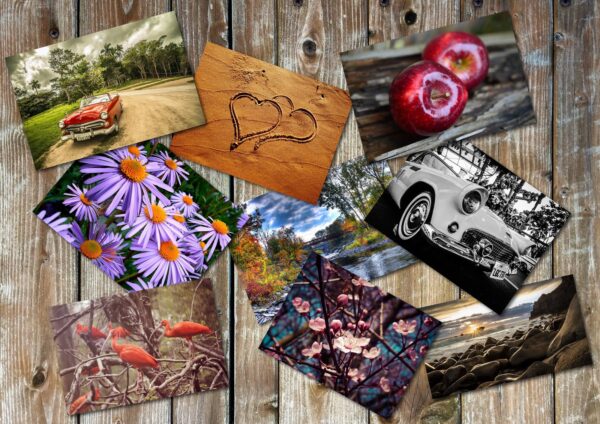
Welche Bilder wirklich zusammenpassen
Hier scheitern die meisten. Nicht jedes Foto, das thematisch passt, passt auch visuell.
Licht und Farbtemperatur zuerst prüfen
Zwei Bilder, aufgenommen bei unterschiedlichem Licht, wirken nebeneinander sofort unruhig. Warmes Abendlicht trifft auf kühles Mittagslicht — das Auge registriert den Bruch, auch wenn der Betrachter nicht genau sagen kann, warum. Vor dem Zusammenfügen lohnt es sich, alle Kandidaten in derselben Ansicht zu öffnen und die Farbtemperatur grob anzugleichen. Etwa 200–300 Kelvin Unterschied sind noch tolerierbar; mehr als das verlangt nach Korrektur.
Komposition: Die Rolle von Größe und Abstand
Ein häufiger Fehler ist, alle Bilder gleich groß zu halten. Das klingt nach Ordnung, wirkt aber flach. Hierarchie entsteht durch Größenunterschiede — das wichtigste Motiv bekommt mehr Fläche, die Nebenbilder rahmen es ein. Abstände zwischen den Einzelaufnahmen sollten konsistent sein: typischerweise zwischen 5 und 20 Pixeln bei Webformaten. Dünnere Abstände lassen die Collage enger und dynamischer wirken; breitere geben jedem Bild mehr Raum zum Atmen.
Typische Fehler, die das Ergebnis ruinieren
Es gibt Muster, die sich wiederholen — unabhängig davon, wie gut die Ausgangsmotive sind:
- Zu viele Bilder auf zu wenig Fläche. Fünf Fotos auf einem A4-Format können funktionieren. Fünfzehn fast nie.
- Uneinheitliche Bildbearbeitung. Ein stark gesättigtes Bild neben einem fast monochromen zieht den Blick auf sich — und nicht im guten Sinne.
- Fehlende visuelle Achse. Ohne eine Linie oder einen Fluchtpunkt, an dem sich das Auge orientiert, wirkt die Collage wie ein zufälliges Nebeneinander.
- Schlechte Auflösung bei Einzelmotiven. Was am Bildschirm noch akzeptabel aussieht, bricht beim Druck auf 300 dpi zusammen. Immer die Ausgabegröße zuerst definieren.
Das lässt sich alles vermeiden — aber nur, wenn das Werkzeug mitspielt.
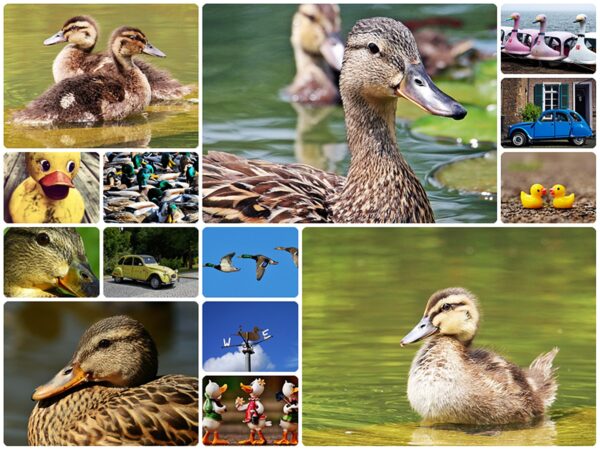
Vorbereitung: Was vor dem ersten Klick passiert
Bevor es ans eigentliche Zusammenführen geht, lohnt sich zehn Minuten Vorbereitung. Alle Kandidaten in einen Ordner sortieren, Dubletten sofort aussortieren. Das spart Zeit und verhindert, dass man am Ende doch das falsche Bild verwendet.
Dann die Ausgabegröße festlegen — Social Media, Print und Webseiten haben grundlegend verschiedene Anforderungen. Wer das erst am Schluss entscheidet, verliert Qualität, manchmal unwiederbringlich. Danach die Belichtung der Bilder grob angleichen, bevor das eigentliche Layout beginnt. Farb- und Helligkeitskorrekturen nachträglich über eine fertige Collage zu legen ist deutlich aufwendiger.
Die eigentliche Arbeit beginnt beim Ausrichten. Manche Software übernimmt das automatisch; andere verlangen manuelle Feinjustierung. Wer regelmäßig solche Projekte umsetzt, merkt schnell: Das Werkzeug entscheidet, wie viel Zeit genau dieser Schritt kostet.
Luminar als Werkzeug für anspruchsvolle Collagen
Hier kommt Luminar ins Spiel. Das Programm wurde nicht als generischer Editor gebaut, sondern mit einem klaren Fokus auf fotografische Ergebnisse — das merkt man beim Arbeiten.
Die KI-gestützte Motiverkennung analysiert automatisch, welche Bilder thematisch und farblich gut harmonieren. Bei einem Urlaubsordner mit 300 Fotos spart das allein eine halbe Stunde. Wer dann beginnt, die Collage zu bauen, arbeitet mit nicht-destruktiven Ebenen — Änderungen lassen sich jederzeit rückgängig machen, ohne das Original anzutasten. Das ist kein Komfort-Feature; das ist der Unterschied zwischen produktivem Arbeiten und stundenlangem Rückwärtskorrigieren.
Was Luminar konkret mitbringt
- Automatische Farbanpassung zwischen Einzelbildern — kein manuelles Angleichen von Weißabgleich und Belichtung
- Fertige Vorlagen für gängige Formate: Instagram-Quadrat, A4 und A3 für den Druck, mit anpassbaren Rasterstrukturen
- KI-Hintergrundersatz für Aufnahmen, bei denen der Hintergrund stört oder ablenkt
- Exportoptionen für Web und Druck gleichzeitig — einmal exportieren, beide Formate erledigt
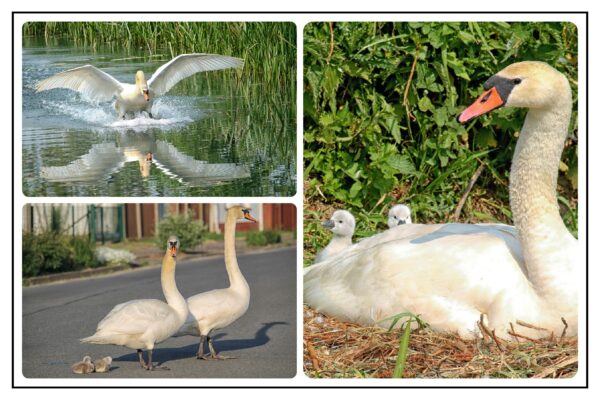
Das Ergebnis sieht aus wie das Werk von jemandem, der weiß, was er tut. Nicht weil Luminar Entscheidungen abnimmt, sondern weil der Workflow so aufgebaut ist, dass schlechte Entscheidungen schwerer zu treffen sind. Wer bisher noch kein passendes Bildbearbeitungsprogramm gefunden hat oder mit dem aktuellen Tool unzufrieden ist — Luminar lässt sich kostenlos testen. Der Download dauert unter zwei Minuten. publikationen